


- Udostępnij formularz Google przez e-mail
- Użyj mediów społecznościowych, aby udostępnić formularz Google
- Osadź formularz Google na blogu lub stronie internetowej
- Udostępnij formularz Google za pomocą linku
- Rzeczy do zrobienia przed udostępnieniem formularza Google
- Ogranicz każdego użytkownika do jednej odpowiedzi
- Pokaż podsumowanie odpowiedzi
- Zezwalaj na edycję odpowiedzi
- Dostosuj wiadomość potwierdzającą dla użytkowników
- Udostępnij formularz ze wstępnie wypełnionymi odpowiedziami
- Często zadawane pytania
- Czy mogę to skonfigurować tak, aby odpowiedzi z formularzy były udostępniane wyznaczonej grupie, ale niekoniecznie wszystkim użytkownikom?
- Czym różni się udostępnianie formularzy kontem osobistym od konta Workspace?
- Udostępnianie Formularzy Google
Po wypełnieniu formularza Google nadszedł czas, aby udostępnić go docelowej grupie odbiorców. Formularze mogą pomóc Ci nawiązać kontakt z potencjalnymi klientami i dowiedzieć się więcej o swoich użytkownikach. Za pomocą formularzy możesz nawet wypełniać ankiety i opinie klientów.
Na szczęście udostępnianie Formularzy Google jest łatwym procesem. Jeśli nie masz pewności, jak udostępnić formularz Google, w tym artykule wyjaśnimy, jak to zrobić.
Udostępnij formularz Google przez e-mail
E-mail to prosty sposób dotarcia do określonej grupy docelowej. Możesz mieć pewność, że nikt nie zobaczy formularza poza docelowymi odbiorcami, jeśli wyślesz go bezpośrednio do nich.
Aby udostępnić formularz Google e-mailem, wykonaj poniższe czynności:
- Uruchom Formularze Google i otwórz gotowy formularz.

- Znajdź przycisk „Wyślij” w prawym górnym rogu ekranu i kliknij go.

- Wpisz adresy e-mail, na które zostanie wysłany formularz.

- Jeśli chcesz, dodaj temat wiadomości e-mail i treść wiadomości.

- Kliknij „Wyślij”, aby zakończyć proces.

Formularz zostanie udostępniony podanym adresom e-mail. Odbiorcy będą mogli uzyskać dostęp do Formularza Google i odpowiedzieć na niego.
Użyj mediów społecznościowych, aby udostępnić formularz Google
Jeśli Twoimi docelowymi odbiorcami nie jest lista konkretnych osób, media społecznościowe zapewniają ekspozycję szerokiemu gronu odbiorców. Aby udostępnić formularz Google w mediach społecznościowych na Twitterze i Facebooku, wykonaj następujące kroki:
- Otwórz formularz w Formularzach Google.
- Kliknij „Wyślij” w prawym górnym rogu.
- W prawym górnym rogu zobaczysz opcje wyboru Twittera lub Facebooka. Wybierz preferowaną platformę mediów społecznościowych.
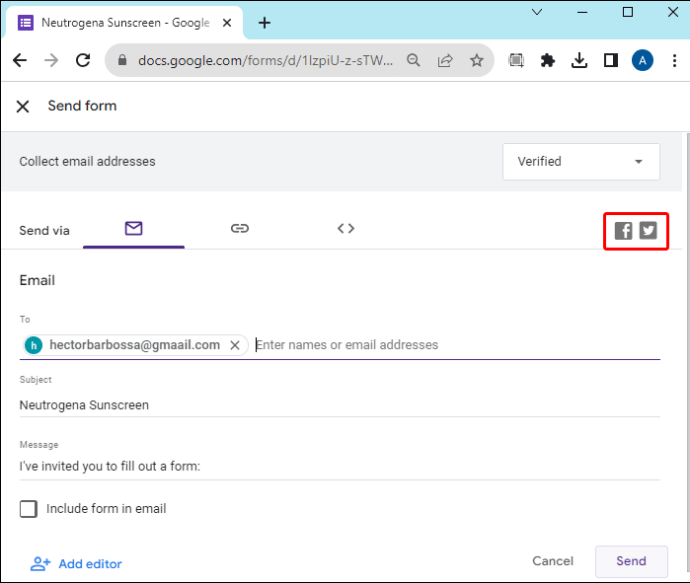
- Postępuj zgodnie z instrukcjami wyświetlanymi na ekranie, aby zakończyć proces udostępniania.
Każdy, kto uzyska dostęp do formularza, będzie mógł na niego odpowiedzieć, ale domyślnie nie będzie mógł zobaczyć odpowiedzi innych ani edytować formularza.
Osadź formularz Google na blogu lub stronie internetowej
Możesz skonfigurować post na blogu lub witrynę internetową, w której będzie przechowywany formularz, co zapewni dodatkowy poziom profesjonalizmu. Aby skorzystać z formularza w ten sposób należy wykonać następujące kroki:
- Uruchom Formularze Google i otwórz formularz.
- W prawym górnym rogu kliknij „Wyślij”.
- Kliknij „Umieść ” u góry ekranu.

- Pojawi się kod HTML osadzonego formularza. Skopiuj kod HTML.
- Ctrl + c dla Windows

- Cmd + c dla komputerów Mac

- Ctrl + c dla Windows
- Wklej kod HTML do kodu swojego bloga lub witryny.
- Ctrl + v dla Windows

- Cmd + v dla komputerów Mac

- Ctrl + v dla Windows
Gdy formularz znajdzie się na Twoim blogu lub stronie internetowej, każdy odwiedzający będzie miał do niego dostęp.
Udostępnij formularz Google za pomocą linku
Link do formularza może być najlepszym sposobem udostępnienia formularza Google, jeśli chcesz go przekazać za pośrednictwem platformy innej firmy. Jeśli chcesz wysłać formularz na przykład za pomocą aplikacji do przesyłania wiadomości, posiadanie łącza umożliwi łatwe udostępnienie formularza na dowolnej platformie.
- Otwórz formularz w Formularzach Google.
- Kliknij „Wyślij” w prawym górnym rogu.
- Wybierz „Link” obok ikony ogniwa łańcucha. Będzie na górze strony.
- Skopiuj link za pomocą:
- Ctrl + c dla Windows
- Cmd + c dla komputerów Mac
- Ctrl + c dla Windows
- Wklej link do aplikacji do przesyłania wiadomości lub platformy komunikacyjnej. Możesz także wkleić link do wiadomości e-mail, SMS-a, platform mediów społecznościowych itp.
Nawet jeśli komunikujesz się za pomocą wewnętrznego narzędzia specyficznego dla Twojej organizacji, możesz udostępnić formularz Google z linkiem.
Rzeczy do zrobienia przed udostępnieniem formularza Google
Zanim udostępnisz formularz Google, możesz dostosować kilka ważnych opcji. Pomagają one zebrać prawidłowe odpowiedzi i poprowadzić odbiorców do prawidłowej odpowiedzi.
Ogranicz każdego użytkownika do jednej odpowiedzi
Jeśli obawiasz się, że ludzie odpowiedzą wielokrotnie, ta opcja zapobiegnie takiej sytuacji. Aby mieć pewność, że każda osoba przeglądająca formularz odpowie jedną, unikalną odpowiedzią, włącz opcję „Ogranicz do 1 odpowiedzi”. Dzięki temu każdy użytkownik loguje się na swoje konto Google, zanim odpowie, co zapobiega wielokrotnemu odpowiadaniu na ten sam formularz.
- Po otwarciu formularza w Formularzach Google kliknij „Ustawienia”.

- Kliknij strzałkę menu obok „Odpowiedzi”.

- Włącz opcję „Ogranicz do 1 odpowiedzi”.

- Jeśli włączysz ustawienie „Odpowiedzi”, ich unikalne nazwy użytkowników również zostaną zarejestrowane.
Pokaż podsumowanie odpowiedzi
Jeśli chcesz umożliwić osobom odpowiadającym na Twój formularz przeglądanie statystyk odpowiedzi innych osób, ta opcja to skonfiguruje. Link do aktualnych wyników formularza będzie dostępny dla każdej osoby, która wypełni proces udzielania odpowiedzi. Podsumowanie odpowiedzi będzie zawierać wykresy lub odpowiedzi pełnotekstowe dla wszystkich użytkowników formularza.
- Uruchom Formularze Google i otwórz formularz.
- Kliknij „Ustawienia”.
- Wybierz strzałkę menu rozwijanego obok „Prezentacja”.

- Włącz opcję „Wyświetl podsumowanie wyników”.

Pamiętaj tylko, że dzięki temu odpowiedzi będą dostępne dla wszystkich użytkowników. Używaj tej opcji ostrożnie.
Zezwalaj na edycję odpowiedzi
Jeśli nie zależy Ci na pierwszym wrażeniu, ale chcesz otrzymać przemyślaną odpowiedź na swój formularz, możesz włączyć opcję zezwalającą użytkownikom na edytowanie swoich odpowiedzi po ich przesłaniu.
- Po otwarciu formularza w Formularzach Google wybierz „Ustawienia”.
- Kliknij strzałkę obok „Odpowiedzi”.
- Włącz opcję „Zezwalaj na edytowanie odpowiedzi”.

Użytkownicy będą mogli otworzyć Formularz Google i kliknąć przycisk, aby edytować swoją odpowiedź.
Dostosuj wiadomość potwierdzającą dla użytkowników
Kiedy ludzie zakończą wypełnianie formularza, otrzymają wiadomość z potwierdzeniem zakończenia procesu. Dostosuj tę odpowiedź, aby dodać trochę uroku swojej ankiecie lub przekazać użytkownikom dalsze instrukcje.
- Po otwarciu formularza kliknij „Ustawienia”.
- Wybierz menu rozwijane „Prezentacja”.
- Kliknij „Edytuj” obok „Wiadomości potwierdzającej”.

- Wpisz wiadomość, którą mają zobaczyć użytkownicy po wypełnieniu udostępnionego formularza.
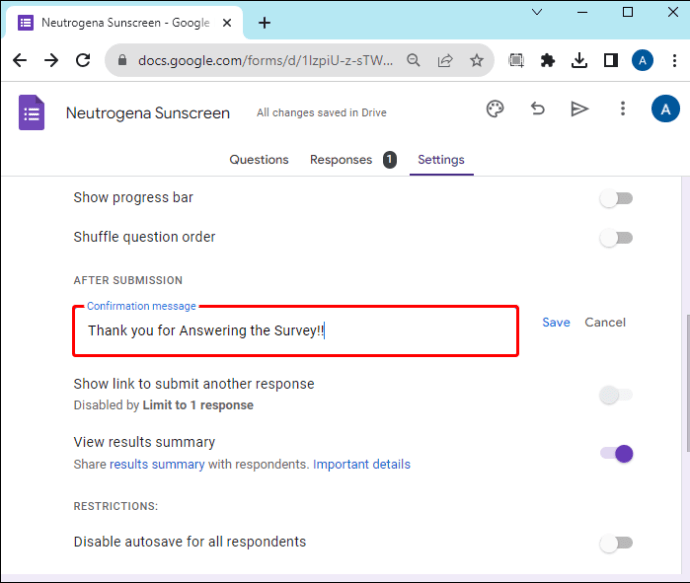
- Wybierz „Zapisz”, aby zapisać wiadomość wychodzącą.

Udostępnij formularz ze wstępnie wypełnionymi odpowiedziami
Jeśli chcesz udostępnić formularz z niektórymi już przygotowanymi odpowiedziami, możesz to zrobić za pomocą Formularzy Google.
- Otwórz formularz w Formularzach Google.
- Kliknij ikonę „Więcej” z pionową kropką w prawym górnym rogu.

- Wybierz „Uzyskaj wstępnie wypełniony link”.

- Wprowadź dowolne informacje, które mają być domyślnie wyświetlane w polach. Zostaną one wstępnie wypełnione w udostępnionym formularzu.

- Kliknij „Pobierz link”.

- Skopiuj podany link, aby wysłać przygotowany formularz do dowolnej grupy odbiorców.

To narzędzie jest przydatne, jeśli są pewne informacje, których nie chcesz podawać docelowa grupa odbiorców. Jest również przydatne, jeśli chcesz przekazać odbiorcom niektóre informacje z pola. Wysyłając formularz do wielu grup osób, możesz wpisać określone informacje w celu wyznaczenia grupy. W ten sposób można łatwo zidentyfikować, która grupa odpowiedziała na formularz. Pamiętaj, że możesz tworzyć unikalne linki dla różnych odbiorców.
Często zadawane pytania
Czy mogę to skonfigurować tak, aby odpowiedzi z formularzy były udostępniane wyznaczonej grupie, ale niekoniecznie wszystkim użytkownikom?
Tak. Możesz dodać współpracowników do formularza i ustawić uprawnienia, aby umożliwić im przeglądanie odpowiedzi, ale nie udostępniać odpowiedzi wszystkim.
Czym różni się udostępnianie formularzy kontem osobistym od konta Workspace?
Gdy udostępnisz formularz Google kontu osobistemu, każda osoba, która otrzyma link do formularza, będzie mogła go otworzyć. Mając konto Workspace, możesz udostępnić formularz wszystkim lub ograniczyć docelową grupę odbiorców do określonej grupy.
Udostępnianie Formularzy Google
Formularze Google sprawiają, że udostępnianie formularzy jest łatwym i prostym procesem. Dostosuj swój formularz za pomocą odpowiednich ustawień i wybierz najlepszy tryb udostępniania formularza docelowym odbiorcom. Formularze Google mogą sprawić, że proces gromadzenia danych będzie bezproblemowy.


