


- Ilustrator: jak sprawić, by tło obrazu było przezroczyste
- Ilustrator: Jak zrobić przezroczyste białe tło
- Jak zrobić przezroczyste tło w iPadzie w programie Illustrator
- Jak zapisać plik PDF z przezroczystym tłem w programie Illustrator
- Alternatywne narzędzie online
- Często zadawane pytania
- Twoje arcydzieło powinno być punktem centralnym
Tło jest integralną częścią Twoich projektów w programie Illustrator. Domyślnie program zapisuje Twoje dzieła na białym tle, które może nie zawsze odpowiadać Twojej wizji. Możesz zdecydować się na przejrzystość, więc jak to zrobić?
W tym artykule znajdziesz odpowiedź. Wyjaśnimy, jak ustawić przezroczystość tła programu Illustrator.
Ilustrator: jak sprawić, by tło obrazu było przezroczyste
Illustrator to platforma przyjazna dla użytkownika. Większość funkcji jest łatwo dostępna, łącznie z możliwością ustawienia przezroczystości tła obrazu. Oto kroki.
- Otwórz obraz, którego tło chcesz zmodyfikować. Jeśli jest to istniejący plik, naciśnij Plikznajdź żądane zdjęcie i naciśnij otwarty przycisk. Jeśli chcesz użyć nowego zdjęcia, przejdź do menu głównego i kliknij Tworzyć nowe.
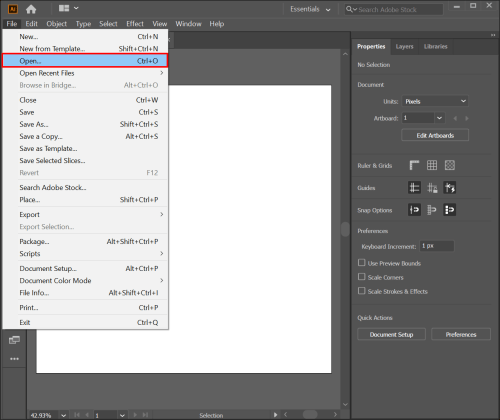
- Przejdź do górnej części ekranu i naciśnij Pogląd przycisk.

- Przewiń w dół, aż znajdziesz opcję Pokaż swoją siatkę przezroczystości. Kliknij i poczekaj, aż tło zmieni się w szaro-białą siatkę.

- Jeśli to konieczne, edytuj swój obraz i dodaj nowe elementy.

- Zapisz zdjęcie, naciskając Plik przycisk, a następnie EksportI Eksportuj jako.

- Wybierz żądany format, taki jak TIFF, SVG lub PNG. Otwórz zdjęcie, aby sprawdzić, czy tło jest przezroczyste.

Ilustrator: Jak zrobić przezroczyste białe tło
Jedną z najbardziej przydatnych funkcji programu Illustrator jest Image Trace, obsługująca szeroki wachlarz funkcji. Można go na przykład użyć do konwersji obrazów rastrowych w formacie JPEG, PSD lub PNG na obrazy wektorowe. Alternatywnie świetnie sprawdza się przy konwertowaniu dowolnych rysunków, np. szkiców ołówkiem, na papierze do postaci wektorowych.
Ale co ważniejsze, funkcja Trace pozwala zamienić białe tła w przezroczyste. Zastosowanie tej funkcji nie powinno być trudne:
- Przejdź do programu Illustrator i otwórz obraz.
- Uderz w Ctrl + Shift + D skrót klawiaturowy, jeśli jesteś użytkownikiem systemu Windows. Jeśli uruchamiasz program Illustrator na komputerze Mac, użyj Cmd + Shift + D Zamiast. Wyświetla siatkę przezroczystości, umożliwiając określenie, czy tło obrazu jest przezroczyste.

- Uderz w V na klawiaturze, aby aktywować Narzędzie Zaznaczania. Możesz teraz wybrać swój obraz za pomocą tej funkcji.

- Przejdź do górnego paska menu i naciśnij Okno przycisk.

- Zapoznaj się z menu i wybierz Ślad obrazu.

- Zmień funkcję trybu z Biały i czarny Do Kolorowy.

- Naciśnij pobliski trójkąt, aby uzyskać dostęp Zaawansowany ustawienia.

- Iść do Opcjeśledzony przez Ignoruj białego.

- Wybierać Namierzać, i będziesz gotowy do wyjścia. Ta funkcja zamieni obraz w wektor i pozbędzie się białego tła.

Illustrator: Ustaw tło obszaru roboczego jako przezroczyste
Wbrew powszechnemu przekonaniu program Illustrator zawsze ustawia przezroczyste tło na początku projektu. Chociaż na obszarze roboczym wydaje się biały, w rzeczywistości nie istnieje. Nie jest tajemnicą, dlaczego wydaje się biały, ale istnieje sposób, aby upewnić się, że po zapisaniu plików otrzymasz przezroczyste tło.
Oto, co powinieneś zrobić.
- Otwórz Illustratora.

- Utwórz nowy obraz lub dodaj istniejący.

- Idź do Nieruchomości płyta.

- Nawigować do Linijka i siatki.

- Kliknij monit, który pozwala zmienić tło na przezroczyste.

Istnieje kilka innych sposobów zapewnienia przezroczystości tła obszaru roboczego. Pierwszy z nich wymaga użycia skrótu klawiaturowego.
- Uruchom program Illustrator i dodaj żądany obraz.

- Jeśli jesteś użytkownikiem systemu Windows, użyj następującej kombinacji klawiszy: Ctrl + Shift + D. Użytkownicy komputerów Mac będą musieli nacisnąć Command + Shift + D.

Na koniec możesz skorzystać z wygodnej funkcji z sekcji „Widok”.
- Przejdź do programu Illustrator.

- Utwórz nowy obraz lub otwórz istniejący plik.
- Iść do Pogląd.
- Naciskać Pokaż przezroczystą siatkę, i to wszystko. Powinieneś teraz zobaczyć, że tło obszaru roboczego jest przezroczyste.
Jak zrobić przezroczyste tło w iPadzie w programie Illustrator
Wersja programu Illustrator na iPada jest tak samo intuicyjna, jak wersja na komputer PC. W rezultacie możesz zastosować tę samą metodę, aby uczynić białe tło przezroczystym.
- Otwórz Illustratora.

- Otwórz swoje zdjęcie lub utwórz nowe.

- Udaj się do Pogląd panelu i dotknij Pokaż przezroczystą siatkę przycisk.

- Podświetl obraz za pomocą Narzędzie selekcji.

- Przejdź do menu w dolnej części obrazu i wybierz to ikona koła.

- Nawigować do Tryb koloru następnie wybierz Kolor.

- Przewiń w dół i sprawdź Ignoruj białego.

- Poczekaj, aż to się skończy, a białe tło powinno zniknąć.

Ten proces jest skuteczny w większości przypadków, ale niektórzy użytkownicy zgłaszają, że po naciśnięciu „Śledź” na iPadzie nic się nie dzieje. Na szczęście rozwiązanie jest proste. Musisz zapisać obraz jako plik PNG.
Aby to zrobić, wykonaj następujące kroki:
- Otwórz żądane zdjęcie.

- Nawigować do Plik i naciśnij Eksport.
- Wybierz opcję, która pozwala wyeksportować plik na ekrany.
- Uderz w Obszary robocze przycisk. Jeśli na obrazie znajduje się wiele obszarów roboczych, wybierz ten, który chcesz wydrukować.

- Uzyskiwać Formaty i wybierz PNG jako twój format. The Skala powinno być 1x.

- Wybierać Dodaj skalę i w razie potrzeby dodaj więcej rozmiarów.
- Nawigować do Tło i wybierz Przezroczysty.

- Wybierać Eksportuj obszar roboczya tło powinno być przezroczyste po otwarciu pliku PNG.

Jak zapisać plik PDF z przezroczystym tłem w programie Illustrator
Adobe Illustrator umożliwia użycie przezroczystego tła w praktycznie dowolnym formacie, w tym PDF. Ale przed wyeksportowaniem pliku musisz najpierw wprowadzić pewne poprawki w obrazie. Ponownie możesz zastosować metodę „Obraz śledzenia”.
- Otwórz program Adobe Illustrator i znajdź obraz, który chcesz edytować, lub utwórz nowy obraz.
- Sprawdź, czy tło jest przezroczyste. Naciskać Command + Shift + D Lub Ctrl + Shift + D, w zależności od platformy. Jeśli wszystko wygląda dobrze, możesz pominąć poniższe kroki. Jeśli jednak z jakiegoś powodu tło jest kolorowe, będziesz musiał nieco bardziej zakasać rękawy.
- Uderz w V przycisk, aby aktywować narzędzie selekcji.

- Najedź kursorem na górne menu i uzyskaj dostęp do Okno Sekcja.
- Poczekaj, aż pojawi się menu rozwijane i wybierz Ślad obrazu.
- Przełączyć się z Czarny biały Do Kolorowy w Tryb patka.
- Kliknij symbol trójkąta otworzyć Zaawansowane ustawienia.
- Sprawdzać Ignoruj Białego i naciśnij Namierzać w prawym dolnym rogu okna. W tym momencie funkcja Image Trace powinna być aktywna i zamieniać obraz w wektory. Co za tym idzie, usuwa to dowolny kolor z tła, aby uczynić je przezroczystym.

Możesz teraz wyeksportować obraz do formatu PDF bez kolorowania tła.
- Kliknij Eksportśledzony przez Eksportuj dla ekranów.

- wciśnij Obszary robocze w następnym oknie dialogowym i wybierz obszary robocze, które chcesz zapisać.

- Przejdź do zakładki po prawej stronie i przejdź do Format Sekcja.

- Wybierać PDF i naciśnij Eksportuj obszary robocze. W przypadku eksportowania złożonego lub dużego pliku może być konieczne odczekanie kilku minut.

- Otwórz plik PDF w folderze docelowym, aby sprawdzić, czy tło jest przezroczyste.
Alternatywne narzędzie online
Aby zmienić przezroczystość tła w programie Adobe Illustrator, nie ma potrzeby uruchamiania innych platform. To powiedziawszy, proces może być czasochłonny. Możesz go przyspieszyć za pomocą bezpłatnego narzędzia online o nazwie TinyWow.
Narzędzie do usuwania tła TinyWow
TinyWow to platforma przyjazna dla początkujących, która umożliwia wprowadzanie wszelkiego rodzaju edycji obrazów w programie Illustrator. Usuwanie tła jest jedną z najbardziej przydatnych funkcji. Wymaga to tylko kilku kliknięć.
- Uruchom przeglądarkę i przejdź do stronie TinyWow.

- wciśnij Obraz sekcję w lewej górnej części wyświetlacza.

- Wybierać Usuwanie tła obrazu.

- Przeciągnij i upuść zdjęcie w odpowiednie pole lub prześlij plik ze swojego urządzenia. Poczekaj, aż witryna otrzyma obraz.

- Kliknij Usunąć, a Twoje zdjęcie nie powinno już mieć tła. Pobierz obraz i ciesz się nowym obszarem roboczym.

Często zadawane pytania
Jakie są korzyści z ustawienia przezroczystości tła w programie Adobe Illustrator?
Możesz chcieć przejść na przezroczyste tło w programie Illustrator z kilku powodów.
Po pierwsze, pozwala skupić się na określonym obszarze obrazu. Choć brzmi to sprzecznie z intuicją, skuteczne wykorzystanie tej techniki może postawić każdy projekt w centrum uwagi. Metoda ta prowadzi także widza i stawia obraz z innej perspektywy.
Przejrzystość poprawia także czytelność. Zapewnia pomoc, gdy nie możesz znaleźć pustego miejsca na umieszczenie tekstu. Dzięki temu nie ma potrzeby zmiany rozmiaru ani edytowania samego obrazu.
Wiele osób używa przezroczystego tła, aby dodać głębi. Pomaga stworzyć wielowymiarowy projekt, który czyni każdy projekt bardziej atrakcyjnym. Ten prosty dodatek pozwala także nadać zdjęciom niepowtarzalny charakter. Można go skontrastować z oszałamiającymi kolorami, aby uzyskać hipnotyzujący efekt.
Twoje arcydzieło powinno być punktem centralnym
Chociaż kolorowe tła są czasami mile widziane, mogą przykuwać zbyt dużą uwagę. To nie jest efekt, który chcesz osiągnąć dzięki swoim kreacjom w programie Illustrator. Ustawienie przezroczystości tła rozwiązuje ten problem. Mówi widzom, na czym mają się skupić, dzięki czemu są zachwyceni Twoją grafiką.
Czy wolisz kolorowe czy przezroczyste tła w programie Adobe Illustrator? Jaka jest Twoja ulubiona metoda tworzenia przezroczystości tła? Czy używasz programu Illustrator na komputerze, smartfonie lub tablecie? Powiedz nam w sekcji komentarzy poniżej.


