


Mogą zdarzyć się sytuacje, gdy ekran dotykowy iPada przestaje reagować i nie wiesz, co robić. Cóż, może to być cholernie frustrujące, gdy jesteś w trakcie pracy lub bardzo starasz się zapewnić rozrywkę swojemu dziecku. Może to być spowodowane oprogramowaniem, sprzętem lub innymi problemami. To powiedziawszy, nie musisz się zbytnio martwić, ponieważ możesz rozwiązać ten problem na swoim końcu. Wspomnieliśmy o 10 sprawdzonych sposobach na naprawienie problemów z niedziałającym ekranem dotykowym iPada. Niezależnie od tego, jakiego modelu iPada używasz, poniższe metody z pewnością się przydadzą. Oto one!
- Metoda 1: Wyczyść ekran
- Metoda 2: Wymuś ponowne uruchomienie iPada
- Metoda 3: Zdejmij folię ochronną ekranu
- Metoda 4: Unikaj ekstremalnych temperatur
- Metoda 5: Sprawdź ładowarkę iPada
- Metoda 6: Wypróbuj funkcję dostosowania dotyku
- Metoda 7: Odinstaluj nieprawidłowo działające aplikacje
- Metoda 8: Zwolnij miejsce do przechowywania
- Metoda 9: Sprawdź dostępność aktualizacji oprogramowania
- Metoda 10: Przywróć ustawienia fabryczne iPada
Metoda 1: Wyczyść ekran
Jedną z pierwszych rzeczy, które powinieneś zrobić, gdy ekran dotykowy iPada nie działa, jest upewnienie się, że ekran jest czysty i suchy. Brud, kurz i inne zanieczyszczenia nie tylko sprawiają, że ekran wygląda brzydko, ale mogą również spowodować, że ekran iPada przestanie reagować na dotyk. Tak więc, jeśli na ekranie znajduje się brud, kurz, olej lub woda, iPad może nie wykrywać dotyku. Aby to naprawić, musisz przetrzeć wyświetlacz czystą ściereczką z mikrofibry.
Upewnij się również, że Twoje ręce są czyste i suche, gdy używasz iPada. Jeśli nosisz rękawiczki, upewnij się, że je zdejmujesz.
Metoda 2: Wymuś ponowne uruchomienie iPada
Jednym z najlepszych sposobów na naprawienie niereagującego ekranu dotykowego iPada jest wykonanie wymuszonego ponownego uruchomienia. Gdy ekran dotykowy nie działa, nie można przesunąć suwaka zasilania, aby normalnie ponownie uruchomić iPada. W tym miejscu wkracza wymuszone ponowne uruchomienie. Może ono wymusić wyłączenie iPada, gdy ekran dotykowy nie działa. Szczerze mówiąc, wymuszone ponowne uruchomienie jest wybawieniem w sytuacjach, gdy ekran iPada zawiesił się lub nie reaguje.
Oto jak wymusić ponowne uruchomienie iPada bez przycisku Home:
- Naciśnij i zwolnij przycisk głośności znajdujący się najbliżej przycisku zasilania.
- Zaraz potem naciśnij i puść przycisk regulacji głośności znajdujący się dalej od przycisku zasilania.
- Na koniec naciśnij i przytrzymaj przycisk zasilania, aż na ekranie pojawi się logo Apple.
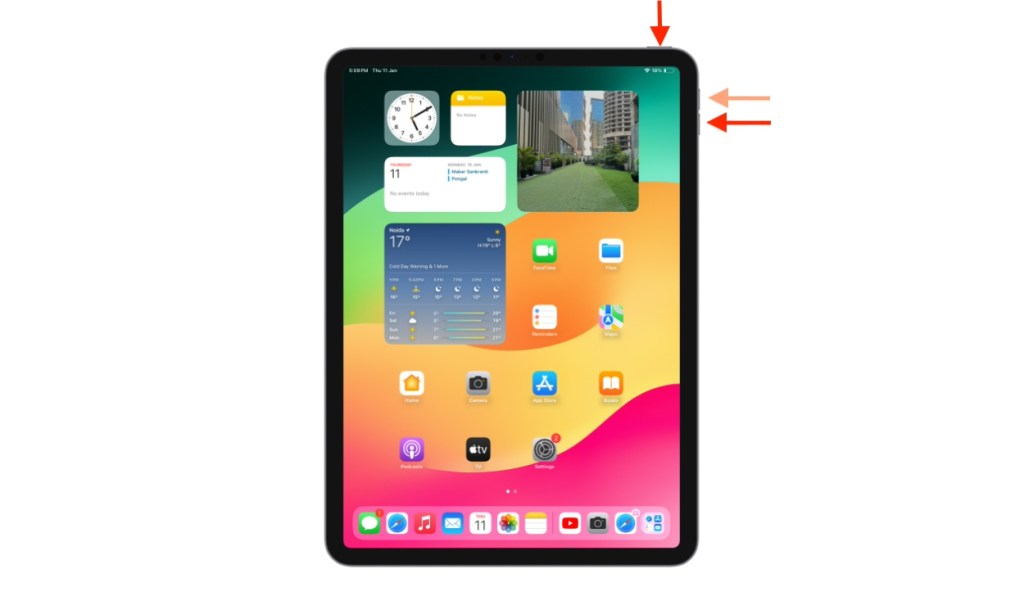
W przypadku iPada z przyciskiem Home wykonaj poniższe czynności:
- Trzymaj Przycisk zasilania i przycisk Home naraz.
- Zwolnij oba przyciski, gdy na ekranie pojawi się logo Apple.
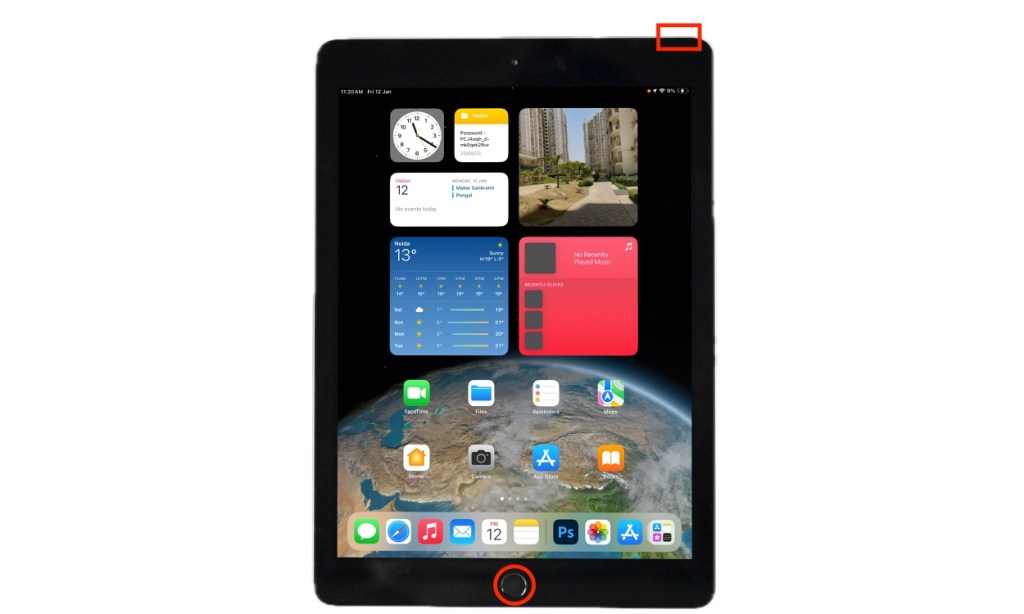
Metoda 3: Zdejmij folię ochronną ekranu
Wielu użytkowników ma zwyczaj instalowania folii ochronnej na swoich iPadach, co jest dobre, ponieważ chroni wyświetlacz przed zarysowaniami i upadkami. Jednak jeśli folia ochronna jest uszkodzona, pęknięta lub odkleja się od krawędzi, może to powodować problemy z ekranem dotykowym na iPadzie. Spróbuj zdjąć folię ochronną i sprawdź, czy to rozwiąże Twój problem.
Metoda 4: Unikaj ekstremalnych temperatur
iPad lub inne urządzenie może nie działać zgodnie z przeznaczeniem w ekstremalnych temperaturach. W rzeczywistości iPad może wyświetlić ostrzeżenie, jeśli temperatura przekroczy optymalny zakres (od 32 do 95 stopni Fahrenheita). Ekstremalne temperatury mogą również spowodować, że iPad wyświetli całkowicie czarny ekran, a Ty możesz mieć wrażenie, że Twój iPad się nie włącza. Gdy to się stanie, nie będziesz mógł używać iPada, dopóki nie ostygnie. Musisz odłączyć ładowanie (jeśli jest podłączone), przenieść iPada w chłodne miejsce i dać mu trochę czasu, aby osiągnął normalną temperaturę.
Oto kilka wskazówek, jak zapobiec przegrzaniu iPada:
- Nie zostawiaj iPada w samochodzie w słoneczne popołudnie.
- Jeśli używasz iPada przez dłuższy czas, odkładaj go na chwilę na odpoczynek.
- Podczas grania w wymagające gry lub oglądania filmów online lepiej jest korzystać z sieci Wi-Fi niż z danych mobilnych.
- Trzymaj iPada z dala od bezpośredniego światła słonecznego.
- Nie korzystaj z iPada podczas ładowania.
Metoda 5: Sprawdź ładowarkę iPada
Jeśli ekran dotykowy iPada nie reaguje podczas ładowania, musisz odłączyć ładowarkę i dokładnie ją sprawdzić. W niektórych przypadkach wadliwa lub niezgodna ładowarka może być przyczyną problemów z ekranem dotykowym iPada. Jest to dość powszechne, jeśli niedawno kupiłeś nową ładowarkę od osoby trzeciej lub używasz bardzo starej ładowarki. Odłącz ładowarkę lub inne przewodowe akcesorium od iPada, a jeśli ekran dotykowy zacznie działać, jest oczywiste, że ładowarka lub akcesorium są uszkodzone. Musisz wymienić je na oficjalne lub certyfikowane przez MFi.
Metoda 6: Wypróbuj funkcję dostosowania dotyku
Możesz również włączyć Touch Accommodations, aby naprawić nieregularny ekran dotykowy na iPadzie. Jest to wbudowana funkcja iPadOS, która umożliwia dostosowanie kilku ustawień, aby zmienić sposób, w jaki ekran będzie reagował na stuknięcia, przesunięcia i inne gesty. Została zaprojektowana specjalnie na sytuacje, gdy masz problemy z korzystaniem z ekranu dotykowego. Upewnij się więc, że nie pominiesz tego kroku.
Oto jak włączyć funkcje dotykowe na iPadzie:
- Otwórz Ustawienia aplikację na swoim iPadzie i wybierz Dostępność.
- Teraz dotknij Dotykać pod Fizyczne i motoryczne sekcja.
- Tutaj dotknij Zakwaterowanie dotykowe i włącz Zakwaterowanie dotykowe dźwignia kolankowa.

- Poniżej znajdziesz kilka ustawień, które możesz dostosować, aby pomóc iPadowi lepiej reagować na dotyk. Możesz je dostosować do swoich preferencji.
Metoda 7: Odinstaluj nieprawidłowo działające aplikacje
Jeśli ekran Twojego iPada nie reaguje na dotyk, gdy używasz konkretnej aplikacji, możliwe, że coś jest nie tak z tą aplikacją, a nie z Twoim iPadem. W takich przypadkach zalecamy wykonanie następujących czynności:
- Przede wszystkim musisz spróbować zaktualizować aplikację. W tym celu przejdź do App Store i wyszukaj aplikację. Jeśli widzisz opcję Aktualizuj, stuknij ją. Teraz otwórz aplikację i sprawdź, czy działa prawidłowo.
- Jeśli aktualizacja jest niedostępna lub aplikacja nie działa po jej zaktualizowaniu, musisz odinstalować tę aplikację i zainstalować ją ponownie.
- Jeśli aplikacja nadal powoduje ten sam problem, najlepszym rozwiązaniem będzie natychmiastowe pozbycie się tej aplikacji.
Metoda 8: Zwolnij miejsce do przechowywania
Jeśli często napotykasz problemy z niedziałającym ekranem dotykowym iPada, powinieneś zwolnić trochę pamięci. iPad, iPhone lub inne urządzenie wymaga wystarczającej ilości pamięci, aby działać prawidłowo. W przypadku niewystarczającej ilości pamięci iPad może generować problemy, takie jak powolne lub ospałe działanie. Ponadto może on dłużej reagować na stuknięcia, przesunięcia lub inne gesty. Aby to sprawdzić, przejdź do Ustawienia -> Ogólne -> Pamięć iPada.

Jeśli na Twoim iPadzie kończy się miejsce, musisz zwolnić miejsce na urządzeniu iPadOS. W tym celu możesz odciążyć lub usunąć niechciane aplikacje, usunąć niepotrzebne zdjęcia lub filmy lub wyczyścić pamięć podręczną przeglądarki.
Możesz także podłączyć iPada do komputera Mac, otworzyć Finder, kliknąć iPada, a następnie kliknąć Zarządzaj pamięcią masową.
Metoda 9: Sprawdź dostępność aktualizacji oprogramowania
Używanie starszej lub nieaktualnej wersji oprogramowania może być kolejnym powodem, dla którego ekran iPada działa prawidłowo. Starsza wersja może zakłócać działanie systemu iPadOS, a także wpływać na ogólną funkcjonalność. Apple regularnie wydaje aktualizacje oprogramowania, które usuwają typowe błędy i usterki oraz poprawiają ogólną wydajność iPada. Dlatego dobrym pomysłem jest zainstalowanie najnowszej wersji oprogramowania na urządzeniach Apple.
Oto jak zaktualizować iPada za pomocą komputera Mac lub PC:
- Podłącz iPada do komputera Mac lub PC.
- Na komputerze Mac z systemem macOS Catalina lub nowszym otwórz Znalazca I wybierz swój iPad pod Lokalizacje sekcja. Na starszych komputerach Mac lub PC otwórz iTunes I Kliknij ikonę iPada.
- Teraz kliknij na Sprawdź aktualizacje opcja.

- Jeśli aktualizacja jest dostępna, powinna zostać wyświetlona opcja kliknięcia Pobierz i zaktualizuj.
- Postępuj zgodnie z instrukcjami wyświetlanymi na ekranie, aby zaktualizować iPada.
Metoda 10: Przywróć ustawienia fabryczne iPada
Jeśli wypróbowałeś już wszystko i nadal nie możesz naprawić problemu z ekranem dotykowym iPada, ostatnią deską ratunku jest przywrócenie ustawień fabrycznych. Spowoduje to trwałe usunięcie całej zawartości, ustawień i wszelkich zapisanych danych. To naprawi złożone błędy i usterki oprogramowania i da systemowi nowy start. Ponieważ ta metoda usunie wszystkie zapisane dane, zalecamy wcześniejsze wykonanie kopii zapasowej iPada.
Oto jak wykonać kopię zapasową i przywrócić ustawienia fabryczne iPada za pomocą komputera Mac:
- Podłącz iPada do komputera Mac za pomocą kompatybilnego kabla.
- Otwórz Finder i Kliknij na swoim iPadzie w sekcji Lokalizacje na pasku bocznym po lewej stronie.
- W sekcji Kopie zapasowe kliknij Utwórz kopię zapasową teraz.

- Po zakończeniu tworzenia kopii zapasowej kliknij Przywróć iPada opcja.

- Kliknij ponownie Przywrócić aby potwierdzić decyzję i umożliwić przywrócenie ustawień fabrycznych.
- Po zakończeniu procesu zobaczysz ekran powitalny, który poprosi Cię o skonfigurowanie iPada.
Szczegółowe informacje znajdziesz w naszym specjalnym przewodniku poświęconym przywracaniu ustawień fabrycznych iPada.
Jeśli nic nie działa, może to oznaczać awarię wewnętrznego komponentu, której nie można i nie powinno się naprawić po Twojej stronie. W takim przypadku musisz udać się do sklepu Apple Store i zlecić zespołowi ekspertów zdiagnozowanie iPada.
Mamy nadzieję, że ten poradnik pomógł Ci naprawić niereagujący ekran dotykowy na iPadzie i że teraz wszystko działa u Ciebie dobrze. Która sztuczka zadziałała u Ciebie? Nie zapomnij podzielić się swoimi doświadczeniami w komentarzach poniżej.
Jak wymusić wyłączenie iPada, gdy ekran dotykowy nie działa?
Możesz wykonać wymuszony restart, aby wyłączyć i włączyć iPada, gdy ekran dotykowy nie reaguje. Na iPadach bez przycisku Home naciśnij i zwolnij przycisk głośności znajdujący się najbliżej przycisku zasilania. Następnie naciśnij i zwolnij przycisk głośności znajdujący się najdalej od przycisku zasilania. Na koniec naciśnij i przytrzymaj przycisk zasilania, aż zobaczysz logo Apple.


