


Ekosystem Apple i jego szereg urządzeń są znane jako najbardziej niezawodne, ale one, jak każdy inny element elektroniki, mogą mieć problemy. Jeśli korzystasz z treści na Apple TV i ostatnio masz problemy z korzystaniem z pilota, możesz spróbować go zresetować. To pierwsza rzecz, którą Apple zaleca zrobić, aby rozwiązać problemy z nawigacją po menu, sterowaniem odtwarzaniem lub aktywowaniem Siri. Dlatego w tym przewodniku pomożemy Ci zresetować pilota Apple TV i sprawić, aby znów działał prawidłowo.
Zresetuj pilota Apple TV
Możesz zresetować pilota Apple TV, aby rozparować pilota z Apple TV. Ta czynność zasadniczo restartuje pilota Apple TV i automatycznie paruje go z jednostką TV. Proces jest mniej więcej taki sam, niezależnie od tego, czy używasz pilota Siri, czy pilota Apple TV. Oto, jak to zrobić:
- Na pilocie Siri lub Apple TV naciśnij i przytrzymaj telewizja/Centrum sterowania przycisk i Zmniejsz głośność przycisk przez około 5 sekund. Możesz również przytrzymać przyciski, aż lampka stanu na Apple TV zgaśnie i włączy się ponownie.

- Gdy kontrolka stanu na telewizorze ponownie się zaświeci, zwolnij przyciski.
- Po około 5–10 sekundach w prawym górnym rogu ekranu Apple TV pojawi się powiadomienie „Pilot rozłączony”.

Udało Ci się zresetować pilota Apple TV. Po zresetowaniu/ponownym uruchomieniu pilot zostanie automatycznie sparowany z Apple TV za pomocą jednego naciśnięcia przycisku. Jeśli tak się nie stanie, możesz sprawdzić poniższe kroki, aby ręcznie sparować go z jednostką TV.
Ponowne sparowanie pilota Apple TV
W przypadku, gdy pilot pozostaje odłączony od telewizora po procesie resetowania, możesz sparować go z powrotem z jednostką TV ręcznie. Oto jak to zrobić:
- Włącz Apple TV i trzymaj pilota w odległości 8–10 cm od dekodera TV.
- Na pilocie Apple TV naciśnij i przytrzymaj Z powrotem przycisk i Zwiększ głośność przycisk przez 5 sekund. Jeśli używasz pilota Siri 1. generacji, naciśnij i przytrzymaj Menu przycisk i Zwiększ głośność Zamiast tego naciśnij przycisk przez 2 sekundy.

- W niektórych przypadkach telewizor poprosi o położenie pilota na telewizorze w celu dokończenia parowania.
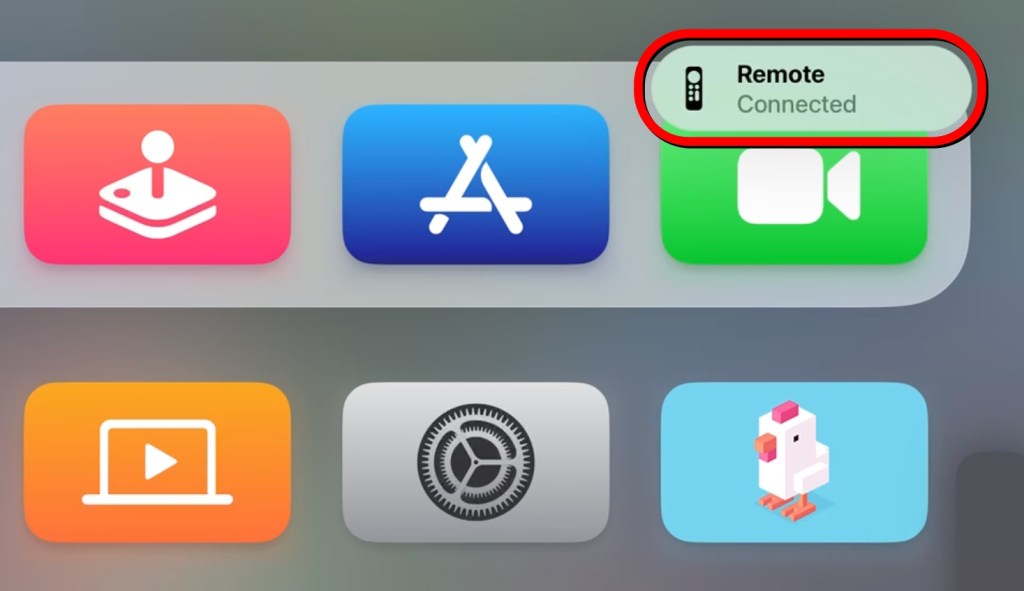
- Po pomyślnym sparowaniu w prawym górnym rogu ekranu telewizora pojawi się powiadomienie „Pilot połączony”.
To tyle. Dzięki tym krokom możesz zresetować pilota Apple TV i sparować go ponownie bez problemu. Podczas gdy zresetowanie pilota może rozwiązać wiele problemów z przyciskami lub parowaniem, samo to może nie wystarczyć, aby naprawić niedziałający Apple TV lub awarie połączenia. Aby pomóc Ci w takich problemach, przygotowaliśmy dedykowany przewodnik, aby naprawić problemy z niedziałającym pilotem Apple TV. Apple pozwala również używać iPhone’a do sterowania Apple TV, na wypadek gdyby nic nie działało.
Mamy nadzieję, że dzięki temu przewodnikowi udało nam się pomóc Ci naprawić pilota Apple TV. Jeśli masz jakiekolwiek wątpliwości dotyczące procesu lub któregokolwiek z kroków, daj nam znać w komentarzach.


