


Dzięki konfigurowalnemu Centrum sterowania w systemie iOS 18 możesz łatwo dodawać, usuwać, zmieniać układ ikon, dodawać wiele ekranów przesuwanych i robić wiele więcej bez przechodzenia do aplikacji Ustawienia. Jednak czasami dostosowania mogą być przytłaczające i możesz przesadzić z dziesiątkami elementów sterujących, których nawet nie potrzebujesz. Jeśli utknąłeś w tej samej sytuacji, jesteśmy tutaj, aby Ci pomóc. W tym artykule omówimy, jak zresetować Centrum sterowania iOS 18 do ustawień domyślnych. Bez zbędnych ceregieli, zaczynajmy.
Zresetuj Centrum sterowania iOS 18

Niestety, nie ma bezpośredniego sposobu na przywrócenie Centrum sterowania w systemie iOS 18. Jeśli chcesz to zrobić, będziesz musiał zresetować wszystkie ustawienia na swoim iPhonie. Tak, Aby zresetować Centrum sterowania w systemie iOS 18, musisz zresetować iPhone’a. Zanim wpadniesz w panikę, nie mówimy o przywróceniu ustawień fabrycznych. Więc nie musisz się martwić, nie usunie żadnych danych z Twojego urządzenia, takich jak zdjęcia, filmy, kontakty, wiadomości, kontakty, konta e-mail i inne.
Nie ma potrzeby tworzenia kopii zapasowej iPhone’a. Po zresetowaniu wszystkich ustawień zostaną zresetowane tylko dostosowane ikony aplikacji na ekranie głównym, hasła Wi-Fi i ustawienia Bluetooth. Po zresetowaniu iPhone’a musisz ręcznie ponownie połączyć się z urządzeniami Wi-Fi i Bluetooth oraz ponownie spersonalizować ekran główny iPhone’a.
Gdy będziesz gotowy, wykonaj poniższe czynności, aby zresetować wszystkie ustawienia na swoim iPhonie:
Uwaga: Ta metoda nie usunie multimediów, kontaktów, notatek i innych pobranych danych. Przywróci tylko wszystkie ustawienia na Twoim iPhonie do ich wartości domyślnych.
- Otwórz Aplikacja Ustawienia i przejdź do Ogólny sekcja.
- Teraz przewiń w dół i dotknij Przenieś lub zresetuj iPhone’a.
- Tutaj dotknij Nastawić i wybierz Nastawić Wszystkie ustawienia opcja.
- Gdy pojawi się monit, wprowadź kod dostępu do iPhone’a i naciśnij Zresetuj wszystkie ustawienia.
- Uderz w Zresetuj wszystkie ustawienia Kliknij przycisk ponownie, aby potwierdzić swoją decyzję.
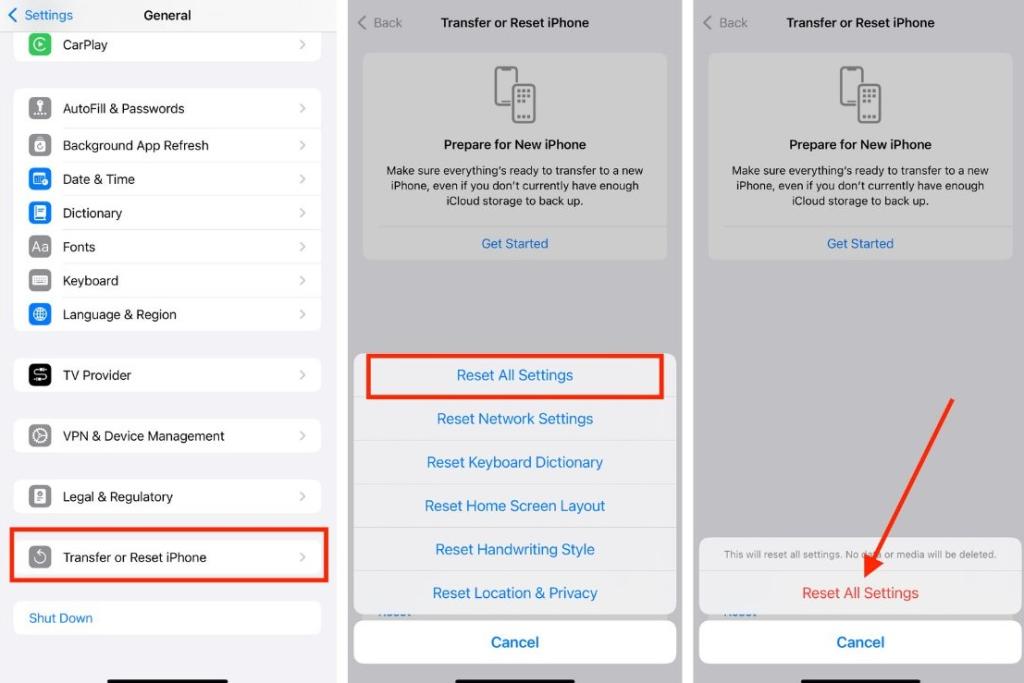
Po zakończeniu resetowania Twój iPhone uruchomi się ponownie sam. Ten proces automatycznie zresetuje Centrum sterowania w systemie iOS 18 na Twoim iPhonie.
Jeśli nie chcesz resetować iPhone’a, możesz ręcznie zmienić układ lub usunąć ikony w Centrum sterowania. Aby to zrobić, przejdź do Centrum sterowania i dotknij Ikona „+” od lewego górnego rogu, aby wejść Tryb edycji w Centrum sterowania. Teraz możesz dodawać, usuwać, zmieniać rozmiar, przenosić lub zmieniać układ elementów sterujących zgodnie ze swoimi preferencjami. Aby uzyskać szczegółowe informacje, zapoznaj się z naszym dedykowanym przewodnikiem na temat dostosowywania Centrum sterowania w systemie iOS 18.


