


Firma Microsoft wprowadziła niedawno możliwość płynnego przesyłania plików między telefonami z systemem Windows 11 i Androidem za pośrednictwem łącza Phone Link. Teraz możesz uzyskać bezpośredni dostęp do pamięci telefonu z systemem Android w Eksploratorze plików systemu Windows 11. Wykorzystuje nowy host Cross Device Experience firmy Microsoft, aby wypełnić lukę między urządzeniami z systemem Windows i Androidem. Ta sama technologia jest wykorzystywana do zmiany przeznaczenia aparatu telefonu z Androidem na kamerę internetową w systemie Windows 11.
Jeśli więc chcesz uzyskać dostęp do pamięci telefonu z Androidem w Eksploratorze plików na komputerze, oto kroki, które należy wykonać.
Uzyskaj dostęp do pamięci telefonu z systemem Android w Eksploratorze plików systemu Windows 11
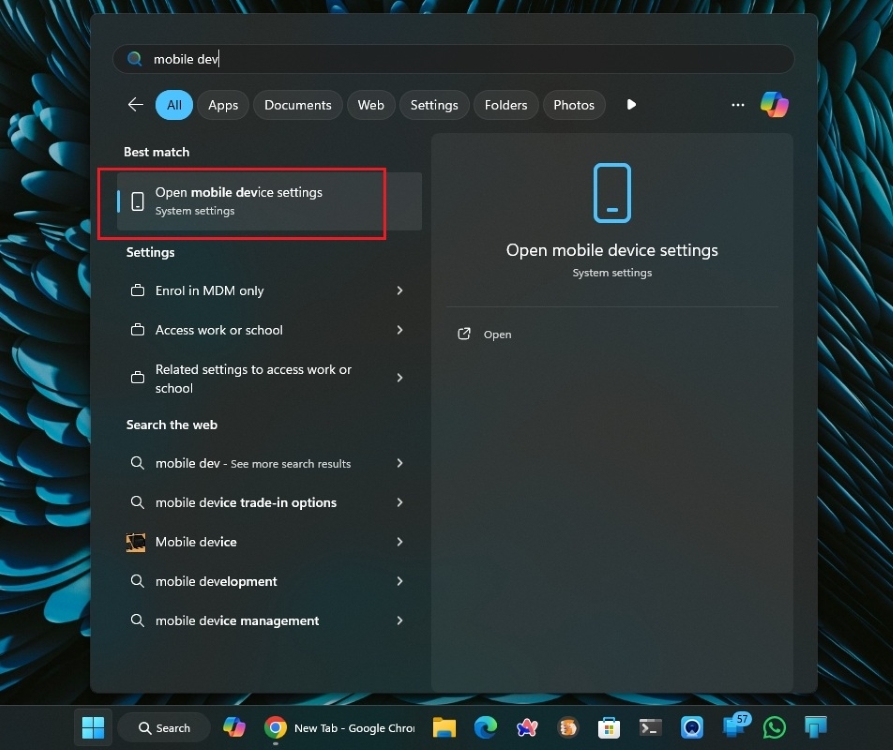
- Przede wszystkim otwórz menu Start i wyszukaj „urządzenie mobilne”. Teraz kliknij „Otwórz ustawienia urządzenia mobilnego”.
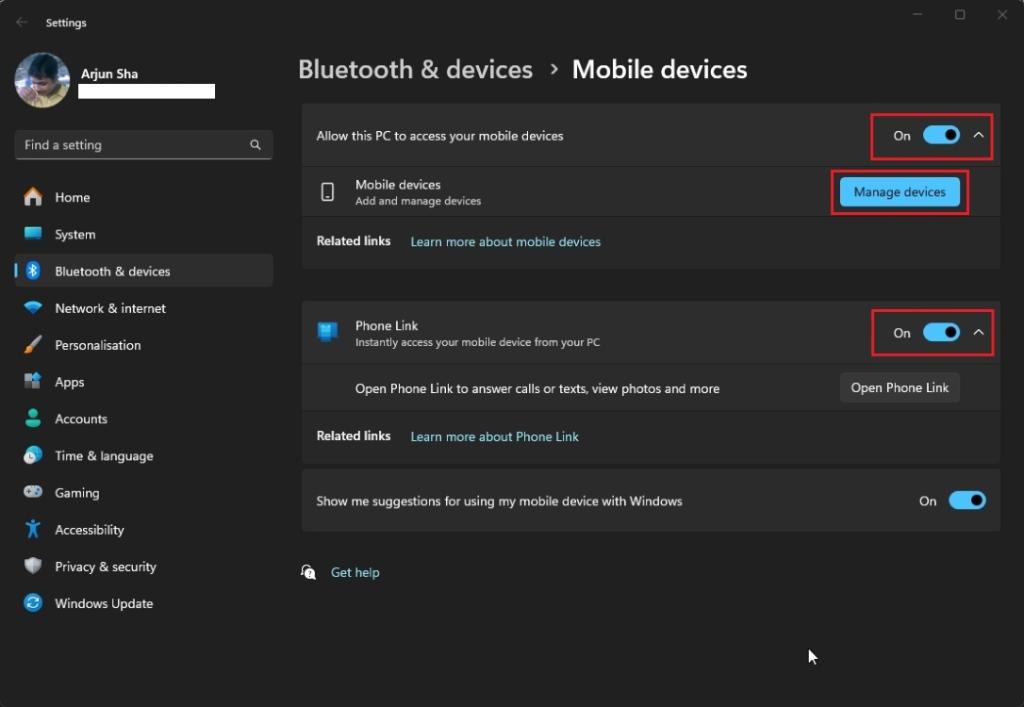
- Następnie włącz przełącznik Phone Link i skonfiguruj go. Będziesz musiał zainstalować aplikację Link do Windows (Bezpłatny) na telefonie z Androidem i między innymi przyznaj uprawnienia do przechowywania.
- Po podłączeniu Phone Link włącz przełącznik obok „Zezwalaj temu komputerowi na dostęp do urządzeń mobilnych”. A następnie kliknij „Zarządzaj urządzeniami”.
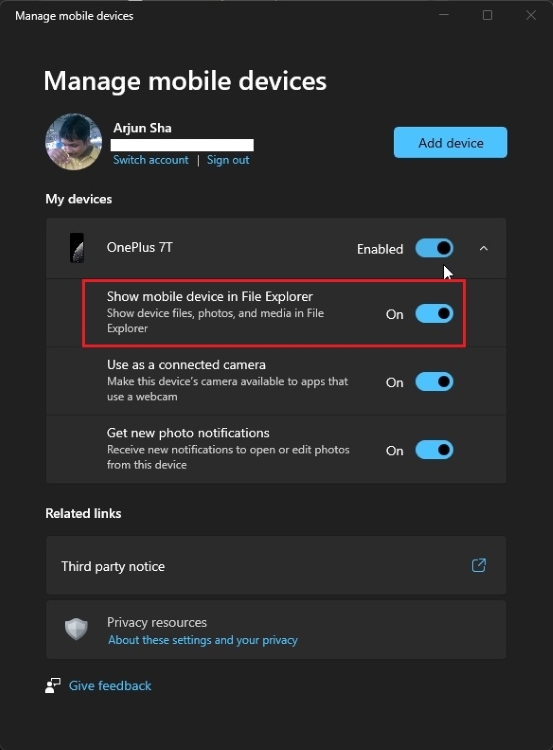
- Tutaj po prostu włącz opcję „Pokaż urządzenie mobilne w Eksploratorze plików” i to wszystko.
- Otwórz Eksplorator plików. Powinieneś zobaczyć swój smartfon w lewym okienku nawigacji, tuż nad „Ten komputer”.
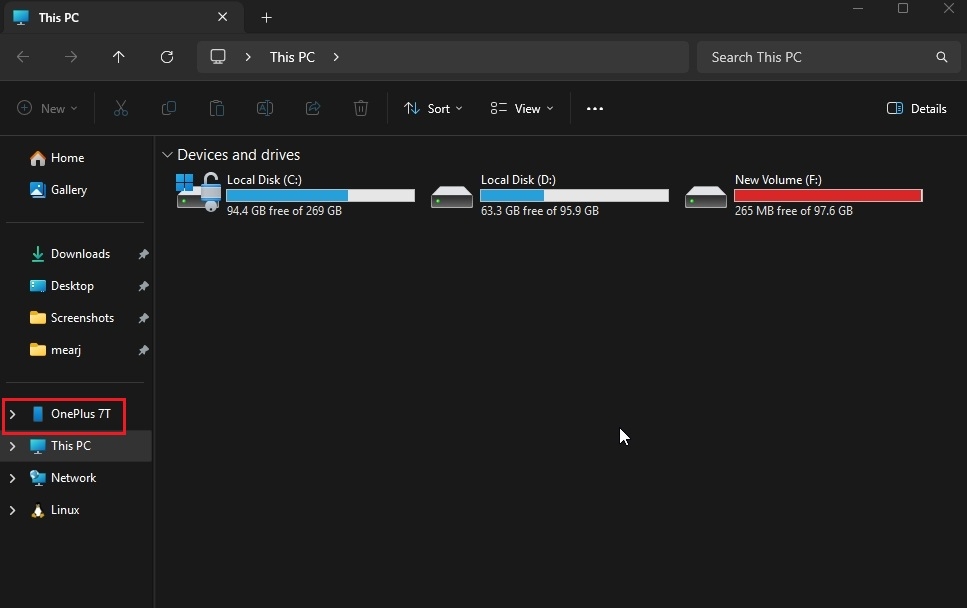
- Otwórz go i teraz możesz w ten sposób uzyskać dostęp do pamięci swojego telefonu z Androidem w systemie Windows 11. Możesz kopiować i wklejać pliki w obie strony.
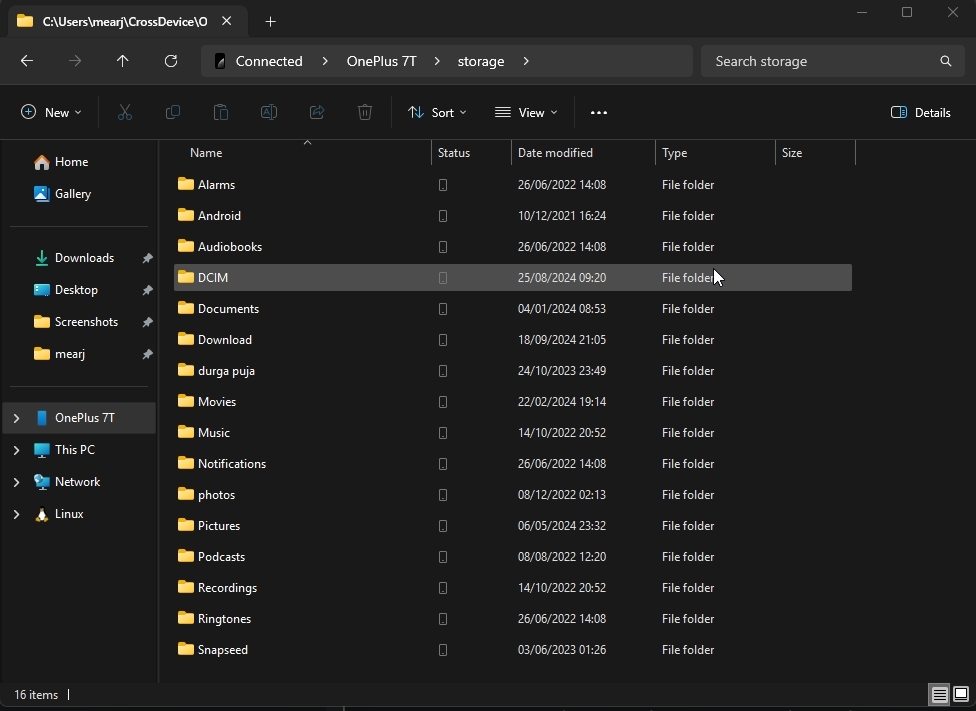
Moje doświadczenie w korzystaniu z pamięci telefonu Android w Eksploratorze plików
Przede wszystkim cała konfiguracja jest bezprzewodowa, więc naprawdę nie wymaga wysiłku i działa nawet wtedy, gdy telefon jest zablokowany. Jeśli chcesz uzyskać dostęp do określonych plików i dokumentów ze swojego telefonu, możesz po prostu otworzyć Eksplorator plików i skopiować je bez żadnych problemów. Z mojego doświadczenia wynika, że proces przesyłania przebiegł całkiem bezproblemowo, tak jakbym uzyskiwał dostęp do plików i folderów na moim komputerze. Integracja jest naprawdę natywna, co rzadko spotykamy w systemie Windows.
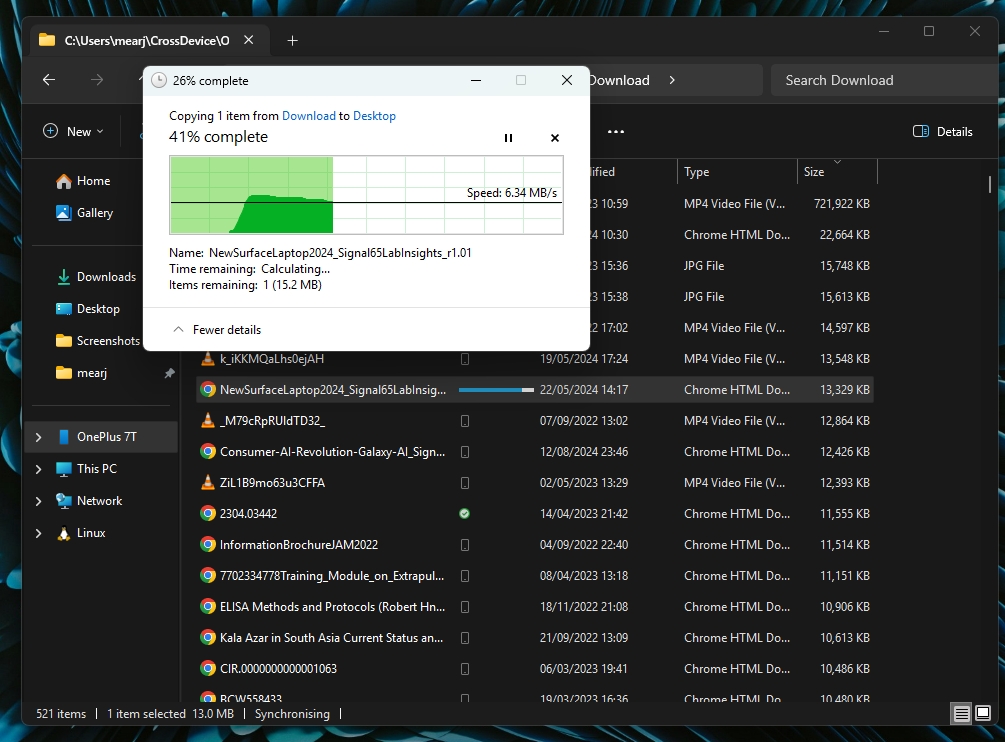
To powiedziawszy, prędkość transferu jest nieco powolna i sięga tylko do 9 MB/s. Podczas moich wcześniejszych testów prędkość transferu łącza telefonicznego była bliska 13 MB/s, co jest dziwne, biorąc pod uwagę, że oba urządzenia prawdopodobnie korzystają z tej samej technologii. Nieważne, jeśli chodzi o szybki dostęp do mniejszych plików, jest to całkiem dobre rozwiązanie.
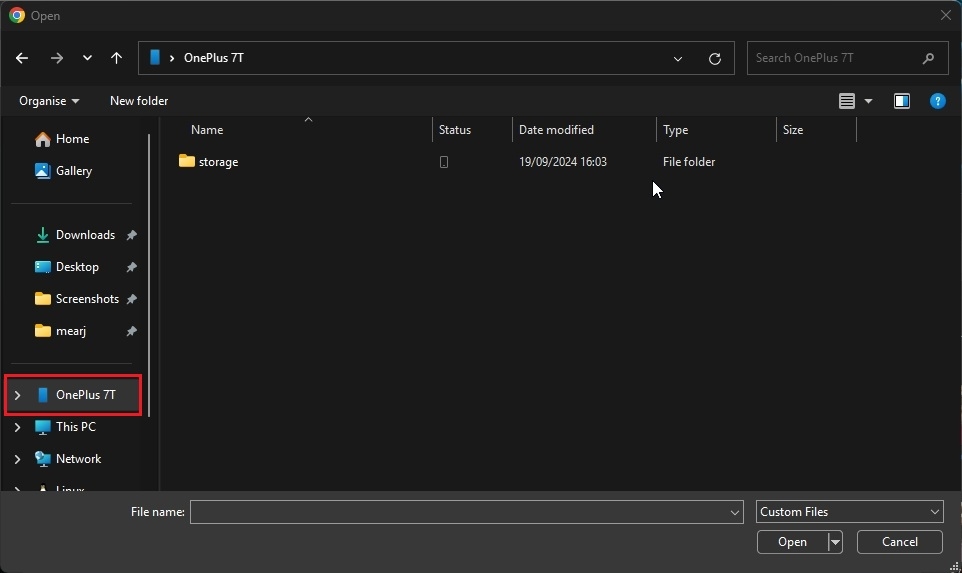

Nie wspominając o tym, że możesz także korzystać z pamięci telefonu w oknie wyboru plików, dzięki czemu korzystanie z niego będzie jeszcze lepsze. Jednak zauważyłem jeden błąd. Jeśli dokonałeś zmian w plikach w pamięci telefonu, synchronizacja tych zmian w Eksploratorze plików może zająć trochę czasu. A jeśli zdecydujesz się zsynchronizować zmiany, będą one odświeżane przez dłuższy czas. Niemniej jednak uważam, że integracja mojego telefonu z Androidem i Eksploratorem plików w systemie Windows 11 jest bardzo przydatna.
Czy zamierzasz korzystać z tej funkcji, czy aplikacja Motorola Smart Connect będzie dla Ciebie lepsza? Daj nam znać w komentarzach poniżej.


