


ChromeOS całkowicie się zmienił w ciągu ostatniej dekady i obecnie jest jednym z najlepszych systemów operacyjnych do rozważenia, jeśli masz ograniczony budżet. Jednak podobnie jak inne systemy operacyjne, Chromebooki nie są wolne od problemów i czasami wymagają ponownej instalacji ChromeOS. Na szczęście istnieje całkiem prosty sposób na usunięcie i ponowne zainstalowanie ChromeOS na Chromebooku, a my pokażemy Ci, jak to zrobić.
Zainstaluj ponownie ChromeOS na Chromebooku
Jeśli zastanawiasz się, czy możesz zainstalować ISO na Chromebooku, Google nie oferuje bezpośrednio obrazów ISO ChromeOS. Zawiera proste narzędzie do odzyskiwania Chromebooka, które umożliwia płynne flashowanie obrazu. Potrzebujesz pamięci USB o pojemności co najmniej 8 GB i przeglądarki Chrome w systemie Windows, macOS lub ChromeOS. Pamiętaj, że ponowna instalacja ChromeOS spowoduje to usuń wszystkie dane lokalne.
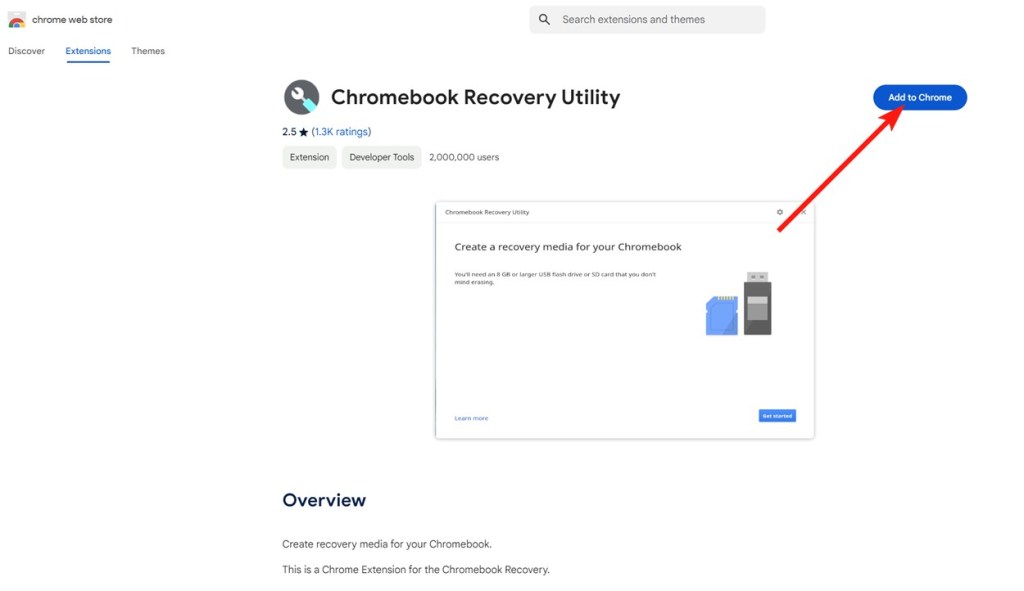
- Po zainstalowaniu otwórz narzędzie do odzyskiwania Chromebooka i włóż pamięć USB do komputera.
- Z menu rozwijanego wybierz markę i numer modelu Chromebooka, a następnie kliknij Kontynuuj.
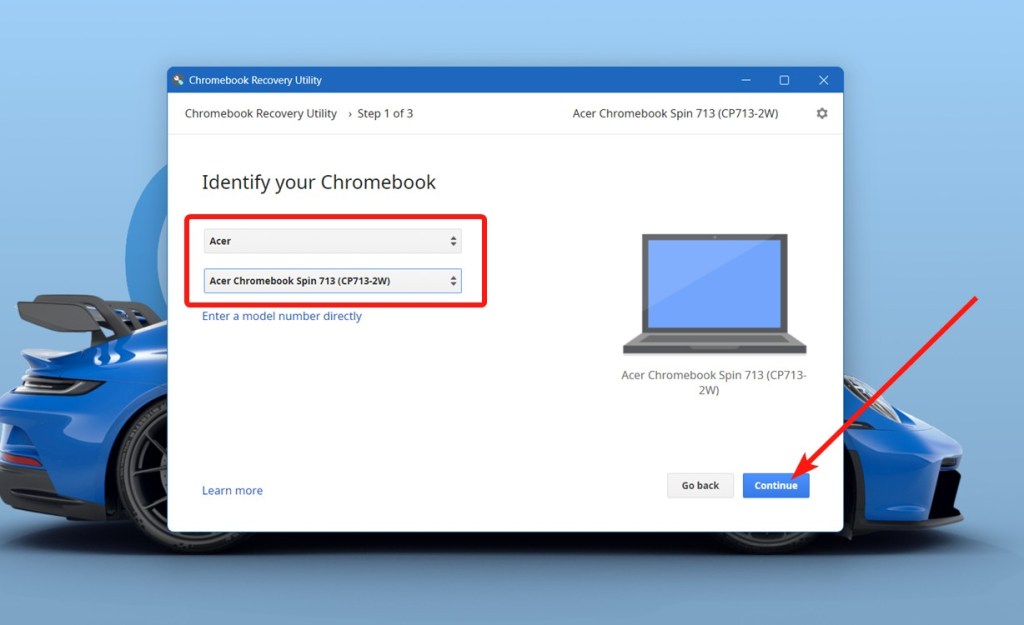
- Na następnej stronie wybierz właśnie włożoną pamięć USB i kliknij Kontynuuj.

- Narzędzie powinno rozpocząć instalację ChromeOS na USB. Po zakończeniu kliknij Gotowe.

- Teraz, gdy mamy już gotowy instalacyjny USB, wyłącz Chromebooka.
- Użyj kombinacji klawiszy Esc + Odśwież i naciśnij moc przycisk jednocześnie.

- Spowoduje to uruchomienie Chromebooka w tryb odzyskiwania. Teraz włóż flashowany dysk USB.
- Trzask Odzyskiwanie przy użyciu pamięci zewnętrznej i w następnym kroku wybierz USB.

- Instalacja ChromeOS powinna rozpocząć się automatycznie, a po zakończeniu Chromebook uruchomi się ponownie. Następną rzeczą, którą będziesz wiedzieć, będzie uruchomienie procesu instalacji ChromeOS.
Zainstaluj ponownie ChromeOS bez USB (odzyskiwanie sieci)
W 2022 roku Google wprowadził odzyskiwanie sieciowe dla Chromebooków. Aby ponownie zainstalować ChromeOS, nie potrzebujesz pamięci USB. Wystarczy połączyć się z Internetem z trybu odzyskiwania i przeprowadzić ponowną instalację. Pamiętaj, że ten tryb odzyskiwania jest dostępny tylko na nowszych Chromebookach wydanych po kwietniu 2022 r.
- Naciśnij i przytrzymaj Esc, Odśwież i Moc przycisk, aby uruchomić Chromebooka w trybie odzyskiwania.
- Tutaj kliknij „Odzyskiwanie za pomocą połączenia internetowego”.
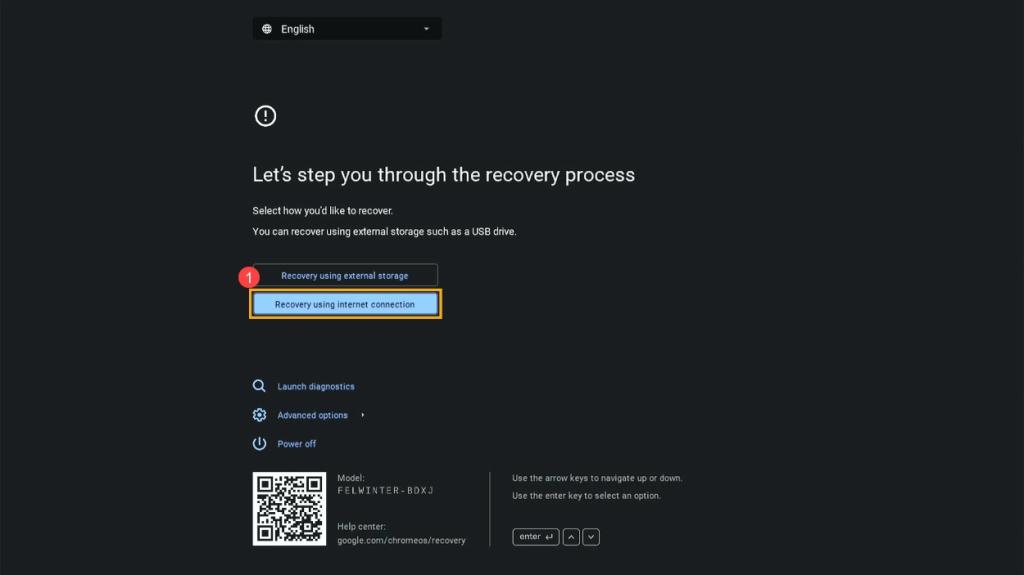 Zdjęcie dzięki uprzejmości: Asus
- Teraz kliknij „Dalej” i połącz się z siecią Wi-Fi.
 Zdjęcie dzięki uprzejmości: Asus
- Następnie możesz rozpocząć proces ponownej instalacji. Po zakończeniu nastąpi uruchomienie ekranu konfiguracji.
 Zdjęcie dzięki uprzejmości: Asus
W ten sposób możesz łatwo ponownie zainstalować system operacyjny Chrome za pomocą narzędzia Chromebook Recovery Utility i Internetu. Te metody przydadzą się, jeśli na Chromebooku pojawia się błąd „Brak systemu operacyjnego Chrome lub jest on uszkodzony”. To powiedziawszy, powinieneś użyć tego w ostateczności, ponieważ ponowna instalacja ChromeOS zawsze spowoduje wyczyszczenie danych lokalnych.


