


W przeciwieństwie do kilku lat temu ChromeOS jest obecnie znacznie bardziej dojrzałym systemem operacyjnym, wyposażonym w wiele funkcji typowych dla komputerów stacjonarnych. Chromebooki umożliwiają zmianę języka systemu i języka aplikacji. Co więcej, możesz zmienić język przeglądarki za pomocą kilku kliknięć. Jeśli więc niedawno kupiłeś laptopa z ChromeOS i chcesz zmienić język na swoim Chromebooku, oto, jak możesz to zrobić.
Metoda 1: Zmień język systemu na Chromebooku
Zmiana języka systemu spowoduje zastosowanie go w całym interfejsie użytkownika i natywnych aplikacjach ChromeOS na Twoim Chromebooku. Oto jak to zrobić:
- Idź do Ustawienia > Preferencje systemowe.
- Trzask Języki a następnie kliknij Zmiana.
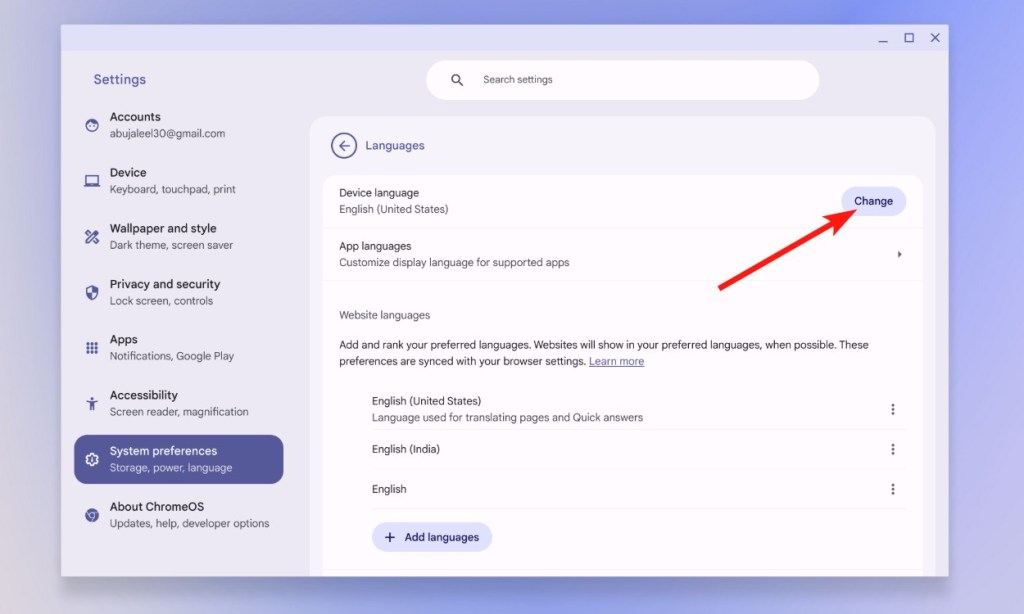
- Wybierz język lub użyj paska wyszukiwania, aby wyszukać język.
- Po wybraniu kliknij Potwierdź i uruchom ponownie.

- Po ponownym uruchomieniu Chromebooka język powinien być zastosowany w interfejsie użytkownika.
Metoda 2: Zmień język aplikacji na Chromebooku
Firma Google wprowadziła języki specyficzne dla aplikacji w systemie Android 13, a ta sama funkcja została dodana do kontenera ARCVM systemu ChromeOS wraz z aktualizacją Androida 13. Oto jak z niego korzystać:
- Idź do Ustawienia > Preferencje systemowe > Języki.
- Otwarte Języki aplikacji i kliknij trzy kropki obok aplikacji.

- Teraz kliknij Edytuj język wybór i wyszukaj na liście języków.

- Po wybraniu języka kliknij Aktualizacja. Aplikacja i jej elementy powinny teraz używać wybranego języka.
Metoda 3: Zmień język witryny na Chromebooku
Język systemu na Chromebookach nie dotyczy stron internetowych, dlatego musisz zmienić język strony w innym ustawieniu.
- Śmiało, otwórz Ustawienia > Preferencje systemowe > Języki. Przewiń w dół i otwórz Języki witryny.
- Trzask Dodaj języki i wybierz te, które chcesz dodać.

- Aby znaleźć języki, możesz także skorzystać z paska wyszukiwania. Po zakończeniu kliknij Dodać.

4. Następnie kliknij trzy pionowe kropki i kliknij Przejdź na górę. Najlepszy wybór stanie się preferowanym językiem na stronach internetowych.
Metoda 4: Zmień język konta Google na Chromebooku
- Idź do Ustawienia > Preferencje systemowe > Język.
- Przewiń w dół i kliknij Zarządzaj językiem konta Google.

- Na stronie, która się otworzy, kliknij ołówek ikonę w sekcji Preferowany język.

- Wyszukaj i wybierz język, na który chcesz się przełączyć, i kliknij Ratować.

Metoda 5: Zmień język na Chromebooku za pomocą skrótu klawiaturowego
Oprócz wyżej wymienionych kroków możesz także użyć sprytnego skrótu klawiaturowego ChromeOS, aby szybko zmienić język na Chromebooku.
- Idź do Ustawienia > Urządzenie > Klawiatura i wejścia.
- Przewiń w dół i kliknij Ustawienia wejściowe.

- Trzask Dodaj metody wprowadzania.

- Wybierz język i kliknij Dodać.

- Po dodaniu włącz Pokaż opcje wprowadzania dźwignia kolankowa.

- Możesz teraz przełączać się między różnymi językami z poziomu pasek zadań lub użyj skrótu klawiaturowego Ctrl + Shift + Spacja.

Oto najprostsze sposoby zmiany lub dodania preferowanego języka na Chromebooku. Czy udało Ci się zmienić język w interfejsie użytkownika, aplikacjach i koncie Google ChromeOS? Daj nam znać w komentarzach poniżej.


