


Zadebiutowane w systemie iOS 17 naklejki pomagają ulepszyć komunikację na iPhonie, dzięki czemu codzienne rozmowy stają się przyjemniejsze i wciągające. Dają Ci swobodę dodawania odrobiny osobowości i nastroju do Twojej wiadomości. Możesz pobrać aplikacje z naklejkami z App Store, a nawet stworzyć własne naklejki w ciągu kilku sekund. W tym artykule pokażemy, jak tworzyć, edytować, zarządzać i wysyłać naklejki na iPhonie lub iPadzie. Koniec z czekaniem, wejdźmy tam!
Wysyłaj naklejki w iMessage
Naklejki możesz łatwo wysyłać w aplikacji Wiadomości na iPhonie, iPadzie lub komputerze Mac. Możesz także umieszczać naklejki w dymkach wiadomości, zmieniać ich rozmiar, ukrywać lub usuwać naklejki, a nawet tworzyć własne naklejki na swoim iPhonie.
Wykonaj poniższe czynności, aby wysłać naklejki w wiadomości iMessage:
- Otwórz Aplikacja Wiadomości na swoim iPhonie.
- Tutaj otwórz istniejącą rozmowę lub rozpocznij nową.
- Teraz dotknij + (ikona plusa) w lewym dolnym rogu ekranu i wybierz Naklejki.
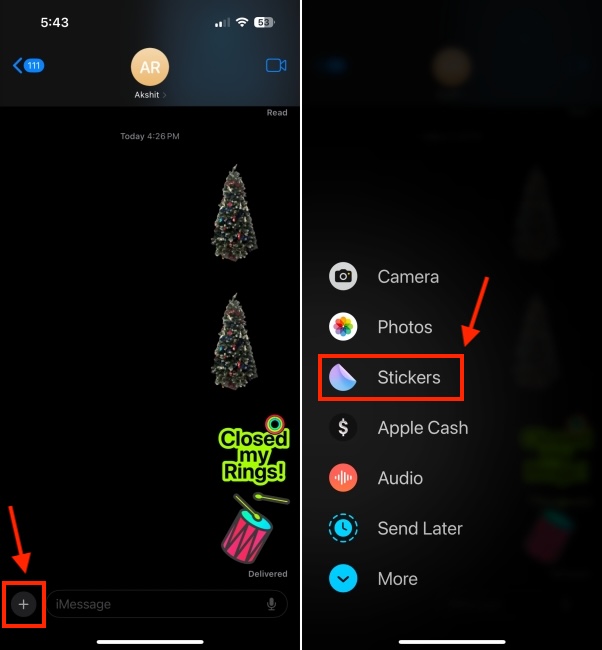
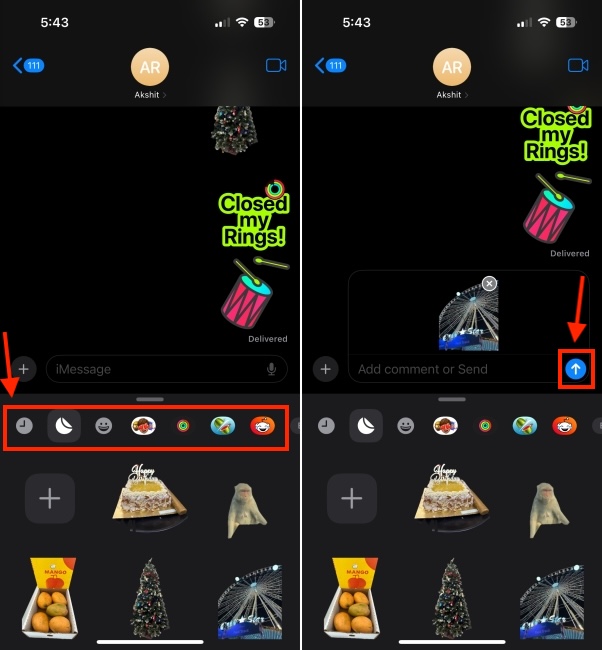
- Spowoduje to wyświetlenie kilku opcji. Pierwszy to Naklejki na żywo które zrobiłeś ty lub twój przyjaciel. Zatem masz Emoji, Memoji i naklejki stworzone przez innych twórców.
- Wybierz jedną z opcji, a wyświetli się dostępne pakiety naklejek.
- Jeśli chcesz, możesz dodać wiadomość w polu tekstowym.
- Gdy już to zrobisz, naciśnij Wysłać przycisk (niebieska strzałka w górę).
Użyj naklejek z klawiatury
Oprócz powyższej metody naklejki można wysyłać także z klawiatury Emoji. Oto jak to zrobić:
- Utwórz nową rozmowę lub otwórz istniejący wątek w aplikacji Wiadomości.
- Stuknij pole tekstowe, aby wyświetlić klawiaturę iOS.
- Następnie dotknij ikony emoji, aby uzyskać dostęp do Klawiatura emoji.
- Na dole kliknij ikona naklejki żeby zobaczyć Twoje naklejki.

- Na koniec wybierz wybraną naklejkę i dotknij przycisku Wysłać przycisk.
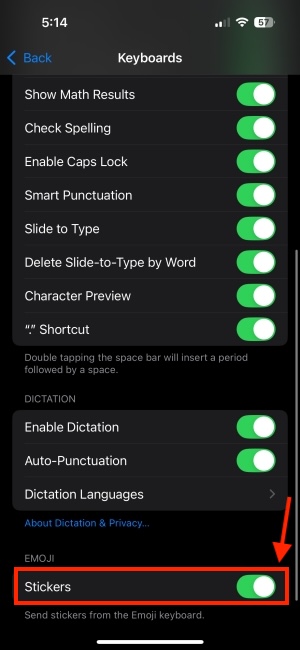
Jeśli nie możesz znaleźć opcji naklejek na klawiaturze emoji, przejdź do Ustawienia -> Ogólne -> Klawiaturaprzewiń w dół i włącz opcję Naklejki dźwignia kolankowa.
Reaguj na wiadomości za pomocą naklejek
Oprócz wysyłania naklejek w iMessage możesz także reagować na wiadomości iMessage za pomocą naklejek. Wykonanie tej czynności jest niezwykle łatwe i szybkie. Wszystko, co musisz zrobić, to przeciągnąć naklejkę z listy naklejek i umieścić ją nad dymkiem wiadomości. Oto kroki, jak to zrobić:
- Rozpocznij nową wiadomość lub utwórz nową rozmowę w aplikacji Wiadomości.
- Teraz dotknij + (ikona plusa) i wybierz Naklejki.
- Tutaj, dotknij i przytrzymaj naklejkę i przeciągnij go na dymek wiadomości.
- Robiąc to, możesz także dostosować kąt naklejki lub zmienić jej rozmiar.
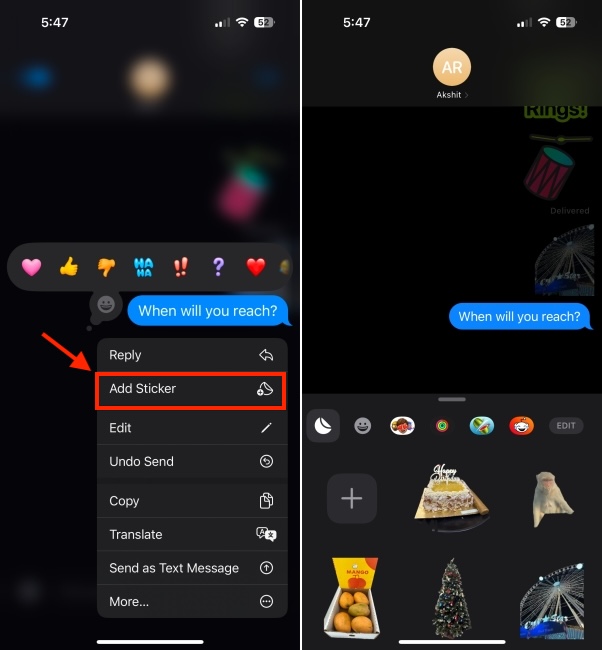
- Alternatywnie, możesz naciśnij długo wiadomość na który chcesz zareagować, wybierz Dodaj naklejkę i wybierz wybraną naklejkę.
Przenieś lub zmień rozmiar naklejek przed wysłaniem
Jeśli chcesz, możesz także przenieść naklejkę lub zmienić jej rozmiar przed jej wysłaniem. Pamiętaj, że może to nie działać w przypadku wszystkich naklejek zapisanych na Twoim iPhonie.
- W rozmowie stuknij ikonę + ikona i wybierz Naklejki.
- Tutaj dotknij i przytrzymaj naklejkę i delikatnie ją przesuń.
- Nie odrywając palca, rozsuń, aby zwiększyć rozmiar naklejki. Możesz także dostosować kąt zgodnie ze swoimi preferencjami.
- Teraz przesuń naklejkę do pola tekstowego. Nie podnoś palca, dopóki nie zobaczysz małego zielony przycisk plusa.
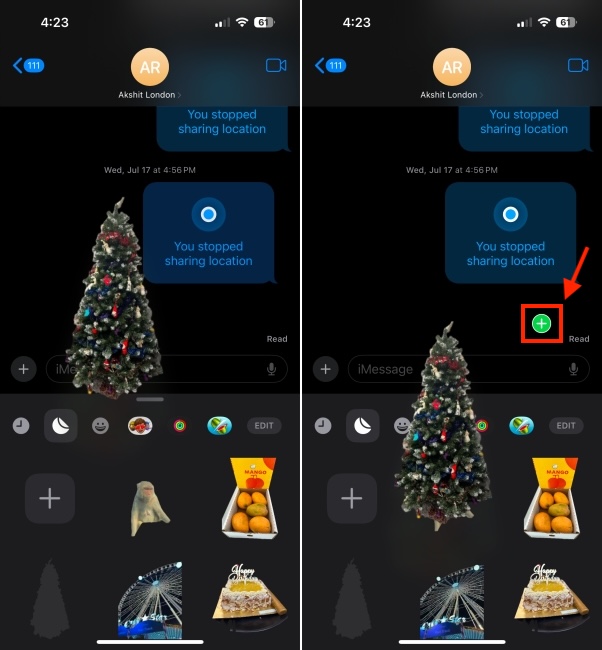
- Gdy naklejka znajdzie się w oknie wiadomości, naciśnij przycisk niebieskiej strzałki aby wysłać naklejkę w iMessage.
Dodaj lub pobierz nowe naklejki na iPhone’a
Kilka aplikacji i gier oferuje wbudowane naklejki. Możesz także pobrać samodzielne aplikacje z naklejkami ze sklepu App Store. Jeśli pobrałeś aplikacje takie jak Reddit, naklejki z tych aplikacji automatycznie pojawią się w aplikacji Wiadomości. Jeśli nie możesz ich znaleźć, oto co musisz zrobić:
- Idź do Naklejki sekcja w Wiadomości aplikacja.
- Tutaj, dotknij Redagować z górnego rzędu.
- Ponownie dotknij Redagować od lewego górnego rogu Zarządzaj aplikacjami z naklejkami ekran.
- Pod Aplikacje zawierające aplikacje z naklejkami, włącz aplikacje, z których chcesz zobaczyć pakiety naklejek.
- Na koniec naciśnij Zrobione przycisk w prawym górnym rogu.
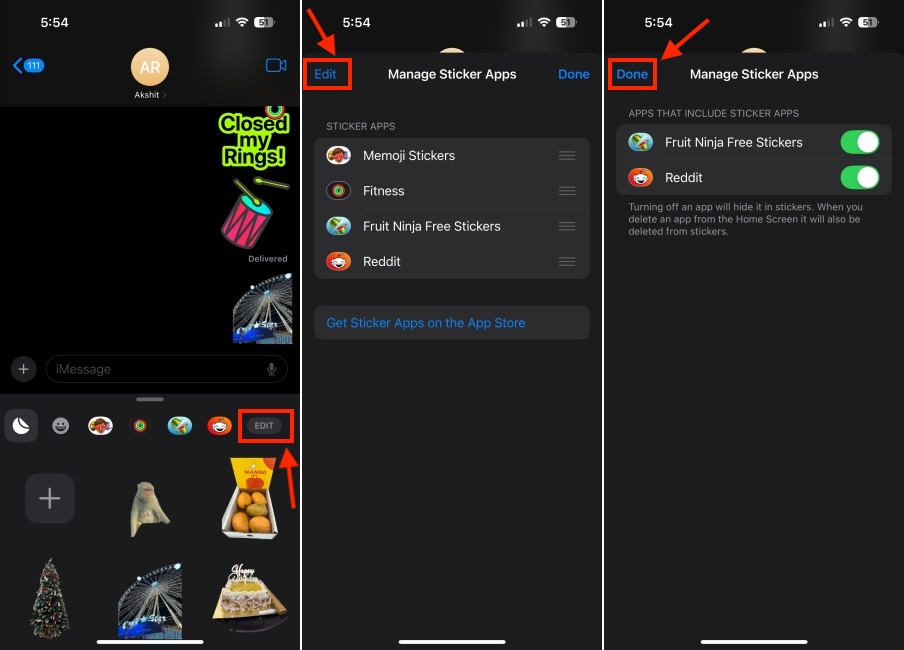
Jeśli chcesz pobrać dedykowane aplikacje z naklejkami, dotknij Pobierz aplikacje z naklejkami w App Store. Teraz przejrzyj i wybierz aplikację, którą chcesz pobrać.
Twórz niestandardowe naklejki na iPhone’a
Oprócz naklejek opartych na aplikacji możesz także tworzyć własne naklejki, korzystając ze zdjęć na telefonie iPhone. Co więcej, możesz dodać kilka fajnych efektów, aby ożywić naklejki. Po dodaniu Twoje niestandardowe naklejki pojawią się w Wiadomościach i innych aplikacjach innych firm. Powiem Ci jak to zrobić:
- Otwórz rozmowę w Wiadomość aplikację i dotknij przycisk „+”. w lewym dolnym rogu.
- Stuknij w „Naklejki” w wyskakującym menu.
- Następnie dotknij „+” i wybierz zdjęcie, które chcesz przekonwertować na Naklejka.
- Na koniec dotknij Dodaj naklejkę w prawym dolnym rogu, a zostanie dodany do Twojej listy naklejek.
- Po dodaniu zobaczysz opcje zmiany układu naklejek lub dodania efektów głębi.
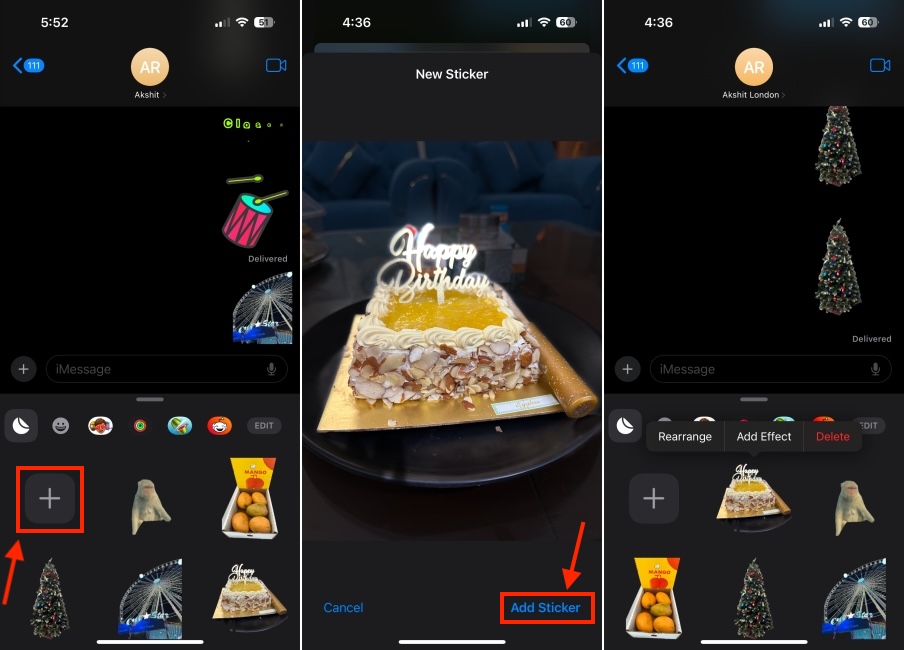
Aby uzyskać szczegółowe informacje, zapoznaj się z naszym dedykowanym przewodnikiem na temat tworzenia aktywnych naklejek na iPhonie.
Usuń niestandardowe naklejki na iPhonie
Możesz łatwo ukryć lub usunąć niestandardowe naklejki na swoim iPhonie. Aby to zrobić, przejdź do Naklejki lista na swoim iPhonie. Teraz dotknij i przytrzymaj naklejkę, którą chcesz usunąć, a następnie dotknij Usuwać przycisk.
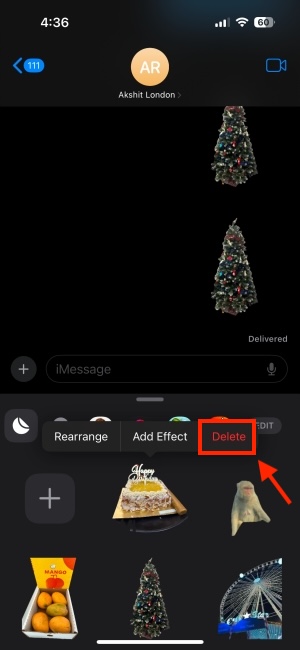
W ten sposób możesz wysyłać, edytować i tworzyć naklejki w iMessage. Teraz, gdy wiesz, jak uzyskać dostęp do naklejek, możesz sprawić, że Twoje rozmowy będą ciekawsze i ciekawsze. W przypadku jakichkolwiek pytań, skontaktuj się z nami w sekcji komentarzy.


