


Aktualizacja Chromebooka to podstawowa sprawa, ale rozwiązuje mnóstwo problemów, takich jak powolny Chromebook. Nie wspominając, że aktualizacje wprowadzają nowe funkcje, które mogą znacznie poprawić wygodę użytkownika, oraz funkcje bezpieczeństwa, które zapewniają, że zawsze będziesz bezpieczny. Jeśli dopiero zaczynasz korzystać z ChromeOS i zastanawiasz się, jak zaktualizować Chromebooka, oto wskazówki, jak zaktualizować Chromebooka.
Aktualizacja Chromebooka nie ogranicza się tylko do aktualizacji systemu operacyjnego, ale także Linuksa. ChromeOS jest dostarczany z kontenerem dla Linuksa i ważne jest, aby go aktualizować, jeśli często korzystasz z aplikacji dla Linuksa.
Zaktualizuj system operacyjny Chrome na Chromebooku
Procedura aktualizacji ChromeOS na Chromebooku jest podobna jak w przypadku innych systemów operacyjnych. W większości przypadków ChromeOS powiadomi Cię, gdy aktualizacja będzie dostępna, ale opcję ręcznej aktualizacji systemu operacyjnego znajdziesz w aplikacji Ustawienia.
- Idź do Ustawienia a następnie wybierz Informacje o systemie operacyjnym Chrome.
- Tutaj kliknij Sprawdź aktualizacje i ChromeOS powinien rozpocząć aktualizację automatycznie, jeśli aktualizacja jest dostępna.
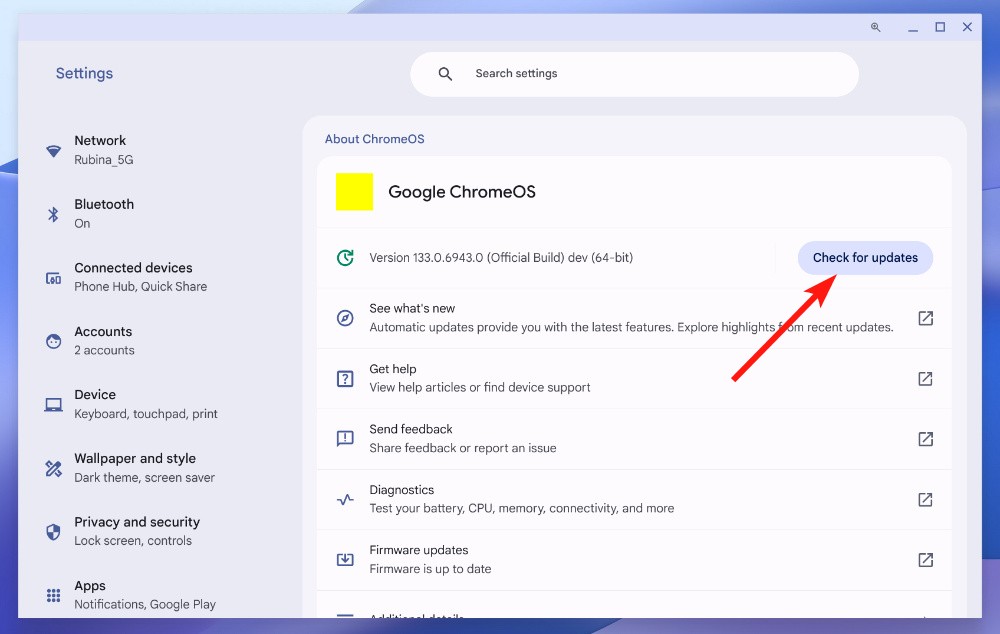
- Po zakończeniu powinien wyświetlić się monit o ponowne uruchomienie. Kliknij Uruchom ponownie i powinieneś uruchomić nową wersję ChromeOS.

Zaktualizuj system operacyjny Chrome do wersji beta lub kanału programisty
Kanały ChromeOS Beta i Dev zawierają funkcje eksperymentalne i flagi, które nie dotarły jeszcze do wersji stabilnej. Jeśli masz ochotę na przygodę lub po prostu lubisz wypróbowywać nowe rzeczy, możesz przejść na wersję Beta lub Dev. Pamiętaj, że po przełączeniu na inne kanały powrót do wersji stabilnej wymagałby Powerwash lub przywrócenia ustawień fabrycznych.
- Idź do Ustawienia > O urządzeniu a następnie wybierz Dodatkowe szczegóły.

- Kliknij Zmień kanał w sekcji „Kanał”, aby uzyskać dostęp do większej liczby opcji.

- Stąd wybierz Beta Lub Deweloper – niestabilny i kliknij Zmień kanał i Powerwash.
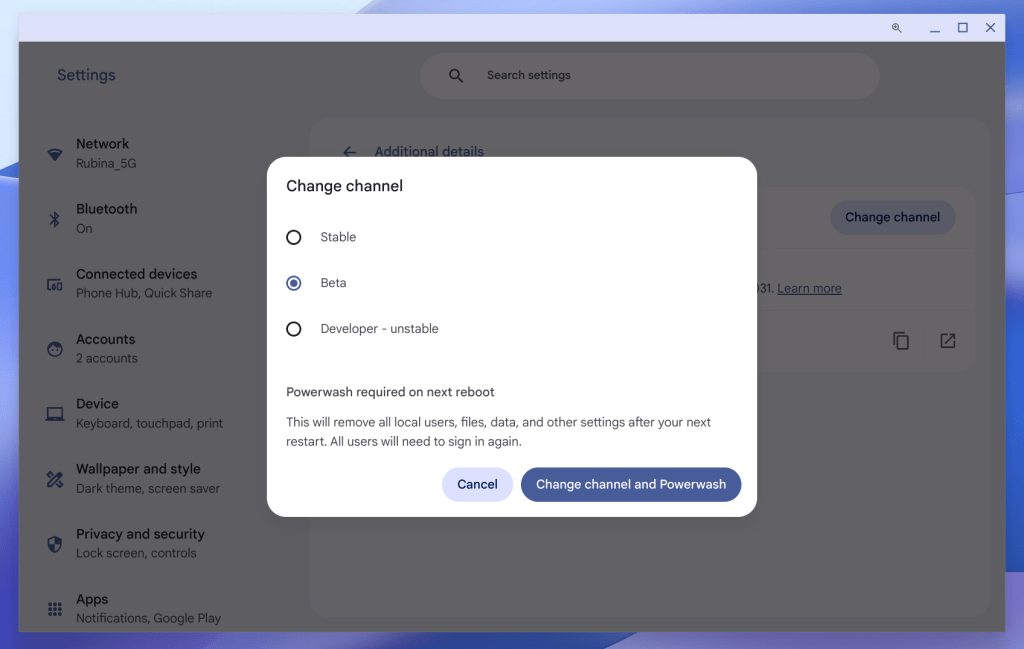
- Po zakończeniu Twój Chromebook powinien rozpocząć aktualizację do najnowszej wersji na tym kanale.
- Następnie wyświetli się monit o ponowne uruchomienie Chromebooka. Zrób to, a powinieneś być w najnowszej wersji Beta lub kanale deweloperskim na ChromeOS.
Zaktualizuj Linuksa na swoim Chromebooku
Być może wiesz, że na Chromebookach można uruchomić Linuksa w kontenerze. Zależności i aplikacje systemu Linux (również wymagają aktualizacji częściej niż system ChromeOS. Dlatego ważne jest, aby dowiedzieć się, jak aktualizować system Linux w systemie ChromeOS. Oto jak to zrobić:
- Uruchom Aplikacja terminalowa z menu aplikacji.
- Wykonaj następujące polecenie, aby zaktualizować wszystkie aplikacje i pakiety.
sudo apt update && sudo apt upgrade -y

- Wykonaj następujące polecenie, aby zaktualizować ogólny system operacyjny Linux, jeśli dostępna jest nowa wersja.
sudo apt dist-upgrade -y
- Aby zaktualizować aplikacje Flatpak, uruchom następujące polecenie.
aktualizacja sudo flatpak
Chociaż ChromeOS obsługuje prawie każdy komponent systemu z aktualizacjami, musisz zaktualizować Linuksa osobno. Cały proces nie wymaga wysiłku i zajmuje zaledwie kilka minut, w zależności od połączenia internetowego. Poza tym aktualizacja Chromebooka rozwiązuje wiele elementarnych problemów, ale jeśli problemy nie ustąpią, możesz ponownie zainstalować ChromeOS, aby zacząć od nowa, co spowoduje usunięcie i powrót do najnowszej wersji.
Czy ten przewodnik był dla Ciebie przydatny? Czy znasz inne sposoby uaktualnienia Chromebooka? Daj nam znać w komentarzach.


