


- Jak upuścić Pin w Mapach Google na urządzeniu z systemem iOS i Android
- Jak upuścić pinezkę w Mapach Google na komputerze z systemem Windows, Mac lub Chromebook
- Jak otworzyć Pin upuszczony w WhatsApp na Mapach Google z urządzenia z systemem iOS lub Android
- Jak udostępnić upuszczoną pinezkę z Map Google
- Jak zapisać i oznaczyć upuszczoną pinezkę w Mapach Google
- Jak zapisać upuszczoną pinezkę na komputerach z systemem Windows, Mac i Chromebook
- Jak usunąć upuszczoną szpilkę
- Upuszczanie szpilek w Mapach Google
Linki do urządzeń


Poruszanie się po nowym miejscu bez Map Google jest prawie niemożliwe. Ale czy kiedykolwiek znalazłeś się w sytuacji, w której Mapy Google nie wiedziały, czego szukasz?
Dzieje się tak prawdopodobnie dlatego, że adres był nieprawidłowy, nie został jeszcze zmapowany, a może jest to lokalizacja poza drogami. Dlatego upuszczenie pinezki w Mapach Google może być niezwykle przydatne.
W tym artykule pokażemy, jak prawidłowo korzystać z tej funkcji i jak najlepiej ją wykorzystać na urządzeniu mobilnym i komputerze.
Jak upuścić Pin w Mapach Google na urządzeniu z systemem iOS i Android
Jeśli wpisanie adresu w polu wyszukiwania Map Google nie wystarczy, konieczne jest powiększenie lub pomniejszenie palcami, aby znaleźć lokalizację, której szukasz.
Następnym krokiem po znalezieniu tego miejsca lub przynajmniej jego okolicy jest upuszczenie pinezki. Proces przypinania lokalizacji w Mapach Google jest taki sam na urządzeniach z Androidem i iOS. A oto jak to działa:
- Otwórz aplikację Mapy Google na swoim urządzeniu.

- Możesz wprowadzić lokalizację, a następnie przeszukać obszar wokół wyświetlonej pinezki. Lub, jeśli szukasz miejsca w pobliżu, możesz rozpocząć wyszukiwanie ręcznie.

- Gdy już znajdziesz się we właściwym miejscu na ekranie, powiększ obraz tak bardzo, jak to możliwe.

- Kliknij miejsce, w którym chcesz upuścić pinezkę i przytrzymaj przez chwilę.

- Pod Twoim palcem pojawi się szpilka. U dołu ekranu zobaczysz panel z szeregiem opcji.

Ważna uwaga: istnieje niewielka różnica między Mapami Google na urządzeniach z systemem iOS i Android. Gdy upuścisz pinezkę, wyskakujący panel będzie zawierał mniej opcji w wersji aplikacji na Androida. Wystarczy jednak dotknąć panelu, aby wyświetlić wszystkie możliwości.
Jak upuścić pinezkę w Mapach Google na komputerze z systemem Windows, Mac lub Chromebook
Niektórzy ludzie częściej korzystają z Map Google na urządzeniach mobilnych. A kiedy jesteś poza domem i szukasz lokalizacji, aplikacja może być Twoim najlepszym sprzymierzeńcem.
Jeśli jednak chcesz sprawdzić lokalizację przed wyjazdem, możesz to zrobić za pomocą Map Google na swoim komputerze.
Niezależnie od urządzenia, komputera z systemem Windows, komputera Mac lub Chromebooka, kroki są takie same. Oto, co musisz zrobić:
- Otwórz Mapy Google na swoim komputerze. Jeśli nie jesteś pewien, gdzie go znaleźć, po prostu kliknij na to połączyć.
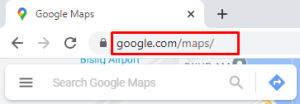
- Wpisz przybliżoną lokalizację w polu wyszukiwania Map Google lub powiększ za pomocą podkładki myszy lokalizację, którą chcesz przypiąć.

- Gdy znajdziesz lokalizację, której szukasz, kliknij na nią, a pod kursorem myszy pojawi się pinezka.

- Na dole ekranu pojawi się wyskakujące okienko pokazujące współrzędne oraz najbliższą ulicę lub przypiętą lokalizację do wybranej.

Notatka:
Możesz przypiąć dowolne miejsce na Mapach Google. W tym całe miasto, jeśli tak zdecydujesz.
Jak otworzyć Pin upuszczony w WhatsApp na Mapach Google z urządzenia z systemem iOS lub Android
Jednym z najbardziej praktycznych zastosowań funkcji przypinania w Mapach Google jest możliwość wysłania komuś przypiętej lokalizacji.
Istnieje kilka aplikacji do przesyłania wiadomości, których można używać bezpośrednio w Mapach Google, a WhatsApp jest jedną z nich. Załóżmy, że masz trudności ze znalezieniem lokalizacji w Mapach Google, ale znasz znajomego, który wie, jak ją znaleźć.
Znajomy może przypiąć sobie pinezkę i udostępnić Ci tę informację w WhatsApp. Jeśli nigdy wcześniej nie otrzymałeś upuszczonej szpilki w ten sposób, możesz zastanawiać się, co dalej. Oto jak się do tego zabrać:
- Otwórz WhatsApp na swoim telefonie i przejdź do konkretnej wiadomości.

- Otrzymany link do Map Google będzie zawierał informację „Upuszczona pinezka” oraz najbliższą ulicę lub lokalizację pod spodem. Będzie miał również mały obraz Map Google i współrzędne.

- Kliknij link znajdujący się bezpośrednio pod lokalizacją „Upuszczona pinezka”.

- Nastąpi przekierowanie z WhatsApp do aplikacji Mapy Google na Twoim telefonie. Jeśli Mapy Google są wyłączone, link otworzy się w domyślnej przeglądarce Twojego telefonu.
- Po uruchomieniu Map Google będzie można zobaczyć upuszczoną pinezkę. Po kliknięciu pojawi się wyskakujące menu, w którym możesz podjąć dalsze działania.

Korzystanie z portalu internetowego WhatsApp
WhatsApp jest najczęściej używany jako aplikacja telefoniczna do przesyłania wiadomości tekstowych, ale ludzie mogą również korzystać z WhatsApp Web. Możesz nawet pobrać go na swój komputer.
Jednak nadal musisz mieć telefon podłączony do Internetu. Jeśli więc korzystasz z WhatsApp na swoim komputerze i ktoś wyśle Ci wiadomość z upuszczonym pinem, możesz otworzyć ją w przeglądarce. Oto jak:
- Przejdź do witryny WhatsApp portal lub uruchom aplikację do przesyłania wiadomości WhatsApp na komputerze.

- Kliknij otrzymany link do Map Google.

- W przeglądarce otworzy się kolejna karta, na której będziesz mógł zobaczyć upuszczoną pinezkę utworzoną przez osobę, która wysłała link.

Jak udostępnić upuszczoną pinezkę z Map Google
Teraz wiesz dokładnie, co się stanie, gdy ktoś wyśle Ci upuszczoną pinezkę za pośrednictwem WhatsApp lub innej aplikacji do przesyłania wiadomości. Ale załóżmy, że upuściłeś pinezkę, którą musisz przekazać komuś innemu? Przeanalizujmy Twoje opcje.
Na urządzeniach iOS i Android
Po upuszczeniu szpilki robisz kilka rzeczy. Jednym z nich jest udostępnienie przypiętej lokalizacji innej osobie. Zatem po kliknięciu pinezki i wyświetleniu wyskakującego panelu wykonaj następujące czynności:
- Kliknij opcję „Udostępnij miejsce”.

- Możesz wpisać imię i nazwisko osoby, której chcesz udostępnić zawartość, i wysłać jej bezpośrednio wiadomość e-mail. Możesz też wybrać jedną z aplikacji. SMS, WhatsApp i inne, z którymi kompatybilne są Mapy Google.

- Zostaniesz przekierowany do wybranej aplikacji, skąd wyszukaj kontakt i naciśnij przycisk „Wyślij”.

Na Windowsie, Macu i Chromebooku
Proces jest stosunkowo podobny. Po znalezieniu lokalizacji i upuszczeniu pinezki po lewej stronie ekranu pojawi się panel. Następnie wykonaj następujące kroki:
- Kliknij przycisk „Udostępnij”, który znajduje się jako ostatni w rzędzie opcji.

- Pojawi się wyskakujący ekran, na którym zobaczysz kilka opcji.

- Link możesz wysłać za pomocą Facebooka lub Twittera. Możesz też wybrać opcję „Kopiuj link”, a następnie przesłać link w inny sposób.

- Możesz także osadzić mapę, przełączając zakładkę z „Wyślij link” na „Umieść mapę”.

Jak zapisać i oznaczyć upuszczoną pinezkę w Mapach Google
Kolejną bardzo praktyczną funkcją, którą możesz wykorzystać podczas upuszczania pinezki w Mapach Google, jest oznaczenie pinezki. Zasadniczo oznacza to, że zapisujesz upuszczoną szpilkę na później.
Nie chcesz już szukać tego wszystkiego od nowa, zwłaszcza jeśli zajęło Ci to trochę czasu. Ta opcja jest bardzo podobna do opcji „Zapisz” w Mapach Google, ale są pewne różnice.
Funkcja „Zapisz” jest dostępna zarówno w aplikacji mobilnej, jak i w Mapach Google na komputerze. Natomiast oznaczenie upuszczonej pinezki jest dostępne tylko w aplikacji Mapy Google. Pomysł jest taki, że oznaczysz lokalizację, której być może jeszcze nie odwiedziłeś i nie masz pewności, czy jest w 100% poprawna.
Natomiast w przypadku zapisanych lokalizacji chodzi o to, aby zapisywać miejsca, które planujesz odwiedzić lub do których stale chodzisz. Oto jak możesz oznaczyć upuszczoną pinezkę w Mapach Google:
- Otwórz Mapy Google na swoim telefonie i dotknij upuszczonej pinezki.

- Z wyskakującego menu wybierz „Etykieta”.

- W opcji „Dodaj etykietę” wpisz nazwę swojej etykiety.

- Mapy Google oferują pewne sugestie, ale możesz wybrać, co chcesz.

Po wprowadzeniu nazwy etykiety na mapie pojawi się mała niebieska flaga z wybraną nazwą.
Jak zapisać upuszczoną pinezkę na komputerach z systemem Windows, Mac i Chromebook
Kiedy upuścisz pinezkę w Mapach Google na swoim komputerze, możesz przystąpić do jej zapisania. Proces jest prosty i przebiega:
- Kliknij kursorem upuszczoną pinezkę.

- Na panelu po lewej stronie ekranu wybierz przycisk „Zapisz”.

- Z menu rozwijanego wybierz sposób zapisania. Jako ulubione, z gwiazdką lub możesz stworzyć nową listę dostosowaną do Twoich potrzeb.

Jak usunąć upuszczoną szpilkę
Umiejętność upuszczenia pinezki w Mapach Google to przydatna umiejętność, ale co zrobić, jeśli upuścisz pinezkę w niewłaściwym miejscu? Te błędy zdarzają się każdemu i bardzo łatwo je naprawić. Oto jak usunąć upuszczoną pinezkę w Mapach Google:
Na urządzeniach iOS i Android
Jeśli Twoje palce były trochę za szybkie i upuściłeś niewłaściwą szpilkę, oto jak ją usunąć:
- Kliknij upuszczoną pinezkę.

- Zanim podejmiesz jakiekolwiek inne działania, kliknij „X” w polu wyszukiwania obok współrzędnych.

- Upuszczona pinezka natychmiast zniknie z ekranu telefonu i będziesz mógł zacząć od nowa.

Na Windowsie, Macu i Chromebooku
Nawet na dużym ekranie może się zdarzyć przypadkowe upuszczenie pinezki. Oto jak możesz to naprawić:
- Kliknij upuszczoną pinezkę.

- W wyskakującym okienku u dołu ekranu wybierz „X” w prawym górnym rogu.

- Upuszczona szpilka natychmiast zniknie.

Upuszczanie szpilek w Mapach Google
Mapy Google mają tak wiele unikalnych i praktycznych funkcji, że wiele osób zaczęło na nich polegać. Czasami jednak nie jest w stanie wskazać Ci dokładnego miejsca, do którego chcesz się udać, i być może będziesz musiał sam poszukać tego miejsca.
Na szczęście funkcja „upuść pinezkę” znacznie to ułatwia. Możesz samodzielnie badać trasy i zapisać pin, jeśli okaże się, że podążasz właściwą drogą. Nie zapominaj również, że wysyłanie i odbieranie upuszczonych pinezek za pomocą WhatsApp to szybki sposób na udostępnienie znalezionej lokalizacji.


