

Jeśli jesteś programistą Pythona, prawdopodobnie słyszałeś o NumPy, pakiecie niezbędnym do obliczeń naukowych w Pythonie. Ale czy wiesz, jak uruchomić go w Visual Studio Code (VS Code), podstawowym edytorze kodu dla wielu programistów?
W tym artykule szczegółowo omówimy instalację NumPy w VS Code i kilka innych powiązanych tematów, które mogą być interesujące.
Zainstaluj NumPy w kodzie VS
Oto wszystkie kroki, które musisz wykonać, aby zainstalować NumPy:
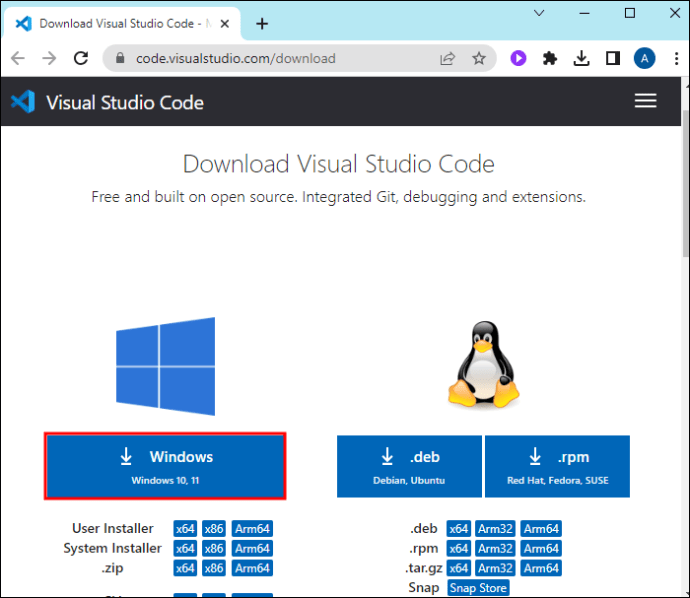
- Uruchom kod VS. Jeśli przypadkiem jeszcze go nie masz, pobierz kopię z pliku oficjalna strona internetowa.
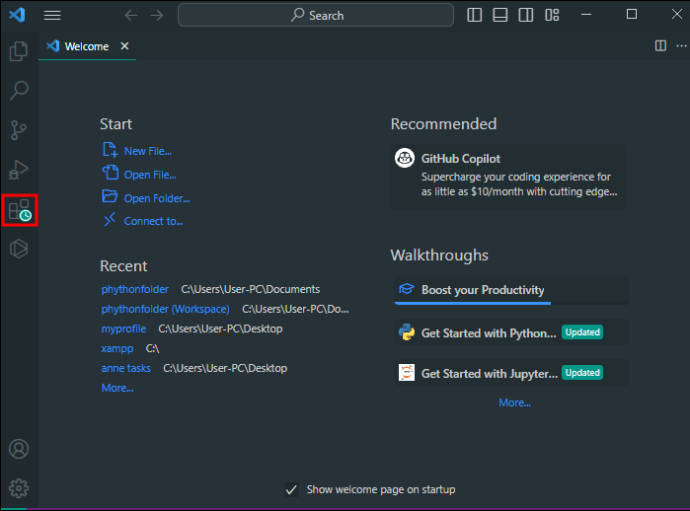
- Kliknij kartę Rozszerzenie. Znajdziesz go po lewej stronie okna, oznaczony ikoną z czterema kwadratami.
- Wpisz „Python” w pasku wyszukiwania rozszerzeń.

- Z wyników wybierz „Python firmy Microsoft”.
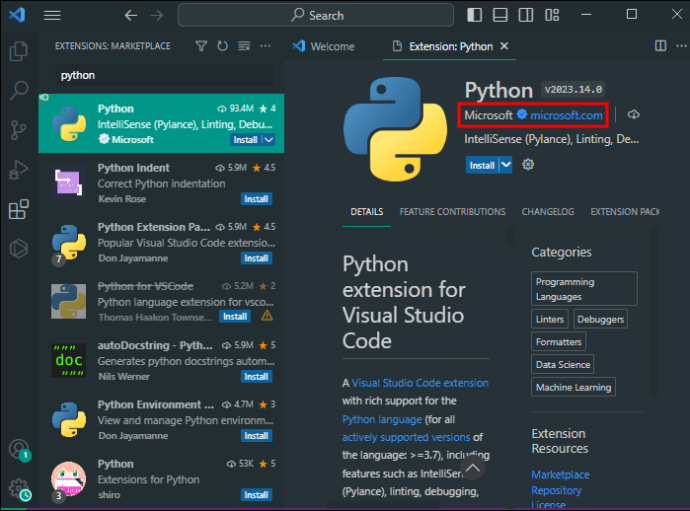
- Kliknij niebieski przycisk „Zainstaluj”.

- Wróć do menu głównego.
- Wybierz „Terminal”.

- Wybierz „Nowy terminal”.

- Aby rozpocząć korzystanie z NumPy, wprowadź to polecenie w terminalu, który właśnie otworzyłeś:
pip install numpy.
To mówi instalatorowi pakietu Pythona, aby pobrał NumPy i zainstalował go na twoim komputerze. Od tego momentu proces jest automatyczny.
Pobrane rozszerzenie języka Python zapewnia także szeroką obsługę innych projektów w języku Python, takich jak IntelliSense, linting lub debugowanie.
Jeśli natkniesz się na przeszkody, które jako komunikat o błędzie wspominają „brak modułu o nazwie numpy”, sprawdź dokładnie, czy wybrałeś właściwy interpreter języka Python. Możesz to dostosować, przechodząc do „Python” w dolnym obszarze ekranu i wybierając interpreter obsługujący pip i NumPy.
Wykorzystaj w pełni NumPy w VS Code
Po uruchomieniu i uruchomieniu NumPy możesz korzystać z funkcji Visual Studio Code, dzięki którym programowanie będzie skuteczniejsze i przyjemniejsze.
Debugowanie
Programowanie jest skomplikowane i delikatne, więc będziesz musiał debugować kod, który nie zrobi tego, co powinien. VS Code ma kompleksowe środowisko debugowania specjalnie dla aplikacji Python i tych, które używają NumPy do obliczeń naukowych. Oto kilka porad:
- Jeśli zidentyfikujesz możliwy błąd, aby dotrzeć do źródła problemu, musisz wyciągnąć i otworzyć plik Pythona, nad którym pracujesz. Następnie kliknij „Uruchom” w górnym menu i wybierz „Rozpocznij debugowanie”. To rozpocznie debugowanie.
- Debugowanie kodu może być znacznie łatwiejsze, jeśli ustawisz punkty przerwania. Te znaczniki pozwalają debugerowi wstrzymać program, dzięki czemu możesz sprawdzić stan programu dokładnie w tym momencie wykonania. Spróbuj ustawić te punkty przerwania, klikając margines obok wiersza kodu, który chcesz wstrzymać, lub najeżdżając kursorem na tę linię i naciskając klawisz F9.
- Gdy program jest wstrzymany, elementy sterujące debugowaniem u góry ekranu umożliwiają poruszanie się po kodzie. Jeśli naciśniesz klawisz F10, możesz pominąć funkcje; za pomocą F11 zagłębisz się w nie, a naciśnięcie jednocześnie Shift i F11 spowoduje wyjście z funkcji.
- Możesz także dokładniej przyjrzeć się zmiennym w panelu „Zmienne”. Pojawi się na pasku bocznym „Uruchom i debuguj”, gdy program będzie wstrzymany, wyświetlając wszystkie wartości w zakresie lokalnym. Jeśli potrzebujesz więcej szczegółów, najedź kursorem na dowolną zmienną w kodzie, aby uzyskać dokładną wartość.
Korzystanie z notatników Jupyter
Doświadczony analityk danych może skorzystać z interaktywnego środowiska Jupyter Notebooks, dostępnego bezpośrednio z VS Code. W ten sposób możesz konstruować, wykonywać i debugować kod w ramach płynnego interfejsu.
Jeśli chcesz utworzyć nowy notatnik Jupyter w kodzie Visual Studio:
- Otwórz paletę poleceń (Ctrl+Shift+P).

- Znajdź polecenie „
Create: New Jupyter Notebook.”
- Alternatywnie otwórz obszar roboczy i utwórz nowy plik z rozszerzeniem „.ipynb”.

Po utworzeniu notatnika możesz wpisać kod Pythona do jego komórek i wykonać te polecenia, klikając przycisk „Uruchom komórkę”, który pojawia się, gdy najedziesz na niego kursorem. Wyniki Twojej komórki zostaną następnie wyświetlone pod nią, dzięki czemu będziesz mógł wykorzystać je w innych obliczeniach lub operacjach.
Możesz wybrać interpreter języka Python dla każdego tworzonego notesu, wybierając go z selektora jądra w prawym górnym rogu. Ta opcja przydaje się szczególnie, jeśli masz na komputerze więcej niż jedno środowisko Python i chciałbyś używać ich wszystkich, w zależności od pracy.
Korzystanie z IntelliSense
IntelliSense VS Code jest Twoim najlepszym przyjacielem i towarzyszem kodowania NumPy. Ten potężny zestaw funkcji zapewnia inteligentne uzupełnianie kodu podczas pisania. Nie musisz długo zastanawiać się nad nazwami funkcji, zmiennymi itp. IntelliSense może to rozgryźć na podstawie kontekstu kodu.
Na przykład, jeśli chcesz napisać funkcję, zacznij wpisywać nazwę, a IntelliSense udostępni Ci wszystkie dostępne funkcje z NumPy i innych modułów. Wybierz ten, który pasuje, a narzędzie doda go do kodu. Otrzymasz także poprawną listę argumentów dla każdej funkcji, co również znacznie przyspieszy kodowanie.
NumPy z rozszerzeniami kodu VS
Rozszerzalność VS Code jest jedną z jego najpotężniejszych funkcji. Dzięki odpowiednim rozszerzeniom możesz doładować zarówno Python, jak i NumPy. Oto kilka rozszerzeń, które mogą być szczególnie przydatne wraz z NumPy.
- Rozszerzenie Python firmy Microsoft zapewnia intuicyjne kodowanie w VS Code. Umożliwia szybsze pisanie kodu dzięki przydatnym funkcjom, takim jak IntelliSense, linting i formatowanie w czasie rzeczywistym, narzędzia do debugowania i nie tylko.
- Generator dokumentów w języku Python to ratunek dla programistów, którzy muszą pracować nad złożonym kodem NumPy. To rozszerzenie wygeneruje szczegółowe dokumenty umożliwiające udokumentowanie kodu w ciągu kilku sekund, co pozwala zaoszczędzić niezliczone godziny ręcznego pisania i formatowania.
- Eksplorator testów języka Python może uruchamiać testy języka Python bezpośrednio z paska bocznego i uzyskać natychmiastową informację zwrotną na temat wyników. Nie ma potrzeby przełączania się między aplikacjami, co pozwala zaoszczędzić czas.
- MagicPython jest także świetny dla programistów Pythona, którzy muszą analizować i debugować skomplikowany kod. Dzięki ulepszonemu podświetlaniu i wcięciu składni będziesz mógł na bieżąco czytać wyrażenia NumPy za pomocą MagicPython.
- Funkcja autouzupełniania Kite dla Pythona to kolejny, bardziej przemyślany sposób kodowania. Wykorzystuje uczenie maszynowe, dzięki czemu Kite może uzupełniać skrypty Pythona z uwzględnieniem kontekstu. Zamiast tracić czas na szukanie funkcji i metod w bibliotece (lub Internecie), podczas pisania Kite będzie znajdować inteligentne sugestie. Obsługuje nawet złożone operacje.
Napisz świetny kod za pomocą NumPy
Jak widać, instalacja NumPy w VS Code wcale nie jest onieśmielająca, a jego funkcje są bardzo pomocne w kodowaniu i analizowaniu nauki o danych. A w Visual Studio Code możesz posunąć się dalej w rozwoju NumPy, łącząc go z innymi potężnymi narzędziami i rozszerzeniami.
Czy NumPy działa w Twoim kodzie VS? Jaka jest dla Ciebie najbardziej przydatna funkcja? Powiedz nam w komentarzach.


