


Czy Google Maps również Ci się zawiesza? W takim razie nie jesteś sam. Google Maps to zdecydowanie najpopularniejsza aplikacja nawigacyjna na świecie i to z wielu dobrych powodów. Jednak jednym z problemów z byciem tak popularnym i posiadaniem monopolu jest to, że gdy coś pójdzie nie tak po stronie dewelopera, pasażerowie zostają pozostawieni bez pomocy i to właśnie dzieje się z aplikacją Google Maps od ostatniej godziny. Aplikacja nie działa u wielu użytkowników na całym świecie. Jeśli Google Maps ciągle Ci się zawiesza, oto kilka prostych poprawek, które mogą sprawić, że znów będzie działać.
Obecnie istnieją dwa sposoby naprawy Google Maps, jeśli nie działa na smartfonie z Androidem – wyczyszczenie pamięci podręcznej i odinstalowanie ostatnich aktualizacji. Oto, jak użyć obu z nich, aby przywrócić Google Maps do stanu roboczego.
Metoda 1: Wyczyść pamięć podręczną Map Google
Wyczyszczenie pamięci podręcznej aplikacji Google Maps na Androida jest zdecydowanie najłatwiejszym sposobem przywrócenia aplikacji do stanu roboczego. Ta metoda wydaje się działać u wielu użytkowników, jak wskazali na Reddicie i Twitterze. Oto jak wyczyścić pamięć podręczną:
- Znajdź Ikona aplikacji Mapy Google na ekranie głównym lub programie uruchamiającym.
- Naciśnij i przytrzymaj ikonę aplikacji, a następnie wybierz Informacje o aplikacji z menu podręcznego.
- Następnie wybierz opcję Pamięć masowa i pamięć podręczna, a następnie dotknij Wyczyść pamięć podręczną opcja.
- Sugerujemy również „Wyczyść pamięć masową” dla dodatkowej miary. Jeden z członków naszego zespołu musiał również wyczyścić pamięć masową, aby aplikacja znów działała.

Teraz spróbuj uruchomić Mapy Google, a powinny się otworzyć i działać zgodnie z przeznaczeniem, zamiast się zawieszać. Przetestowaliśmy tę poprawkę na Pixel 6 i Oppo Find X5 Pro i zadziałała u nas.
Metoda 2: Odinstaluj aktualizacje Map Google
Jeśli wyczyszczenie pamięci podręcznej nie pomogło, odinstalowanie ostatniej aktualizacji na pewno pomoże. Wielu użytkowników zgłosiło (poprzez Reddit) że w wersjach 11.144.x i 11.145.x Map Google na Androida występuje problem polegający na tym, że aplikacja nie otwiera się lub zawiesza się po uruchomieniu.
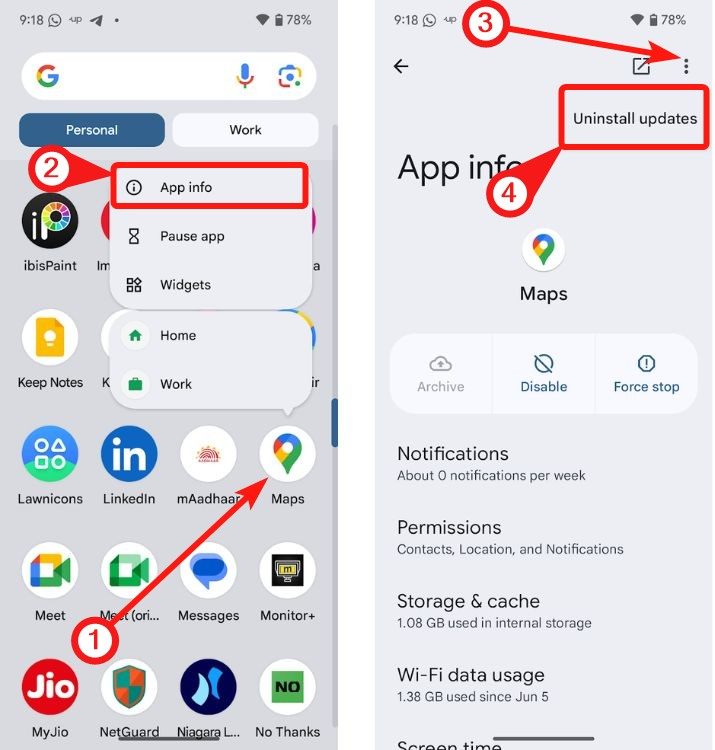
Oto jak naprawić problem z działaniem Map Google poprzez odinstalowanie ostatnich aktualizacji:
- Znajdź Mapy Google na ekranie głównym lub programie uruchamiającym.
- Naciśnij i przytrzymaj ikonę aplikacji, a następnie wybierz Informacje o aplikacji z wyskakującego okienka.
- Następnie dotknij trzy pionowe kropki w prawym górnym rogu.
- Teraz wybierz Odinstaluj aktualizacjeKliknij OK, aby potwierdzić.
- Po wykonaniu tej czynności uruchom Mapy Google. Aplikacja powinna uruchomić się normalnie.
I tak możesz naprawić Google Maps, jeśli ciągle się zawiesza. Czy ten poradnik pomógł Ci rozwiązać problem? Daj nam znać w komentarzach, jeśli nadal masz problemy.


