


W przeciwieństwie do przeszłości, nie potrzebujesz już tunerów systemowych i optymalizatorów dla systemu Windows 11. Microsoft dobrze zoptymalizował Windows 11. To powiedziawszy, jeśli jesteś zaawansowanym użytkownikiem, chcesz ściśle kontrolować wrażenia komputera i uzyskać najlepszą wydajność z komputera. Na szczęście Wintoys pozwala dostosować doświadczenie Windows 11, wprowadzając wszystkie istotne ustawienia systemu i narzędzia w jedno miejsce. To fantastyczna narzędzie, a ja Uwielbiam używać Wintoyówszczególnie na nowych maszynach. Mając to na uwadze, przejdźmy dalej i odkryjmy jego wyróżniające się funkcje.
Wintoys: nowoczesny panel sterowania dla systemu Windows 11
Podczas gdy Microsoft migruje ustawienia i narzędzia panelu sterowania do aplikacji Ustawienia w systemie Windows 11, zaawansowani użytkownicy uważają, że aplikacja ustawień brakuje narzędzi zarządzania systemem i zaawansowanych funkcji. Wprowadź Wintoys (Pobierać), A Nowoczesna wymiana panelu sterowania W systemie Windows 11. Jest to pięknie zaprojektowana aplikacja z Winui 3 elementami i działa jako centralne centrum do dostosowania kluczowych ustawień i bez wysiłku zarządzania komputerem.
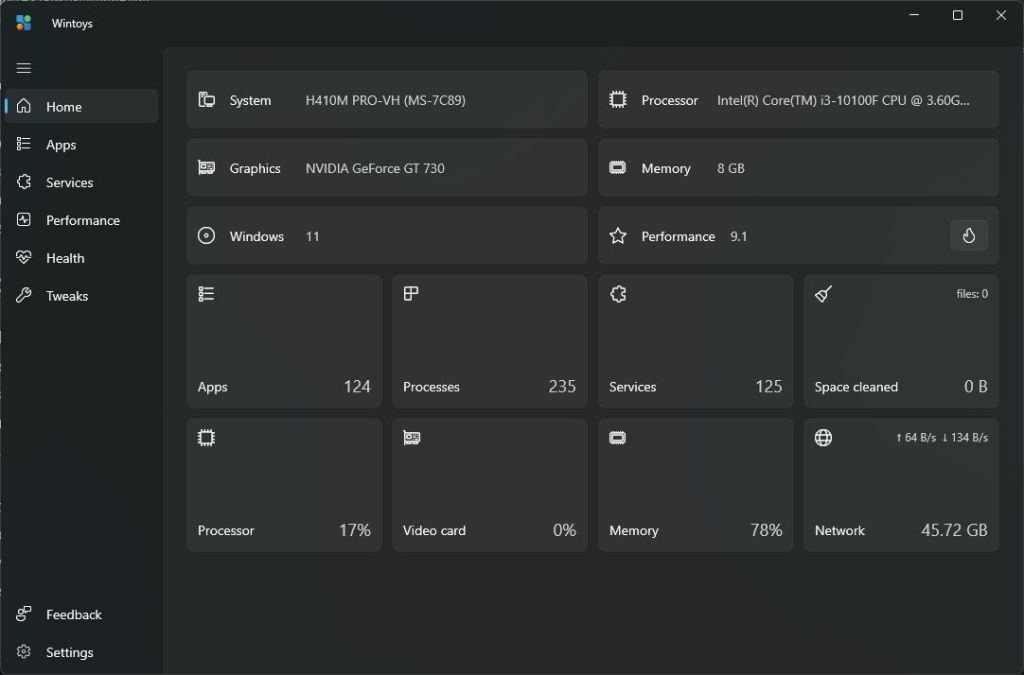
Strona główna wyświetla informacje systemowe w sposób przyjazny dla użytkownika z różnymi kartami systemowymi. Możesz sprawdzić szczegóły dotyczące płyty głównej, procesora, karty graficznej, pamięci, wersji systemu Windows i innych tutaj. Niedawno dowiedzieliśmy się, że Microsoft przeprojektowuje Strona „About” W systemie Windows 11 z przyjaznymi kartami, które moim zdaniem jest prawdopodobnie zainspirowane interfejsem użytkownika Wintoysa.
Oprócz tego, podobnie jak stary panel sterowania, możesz uruchomić narzędzie do oceny systemu Windows i uzyskać wynik Windows Experience Index (WEI) za pomocą Wintoys. Umożliwia ocenę, w jaki sposób komputer Windows 11 działa ogólnie. Ponadto możesz monitorować aplikacje, procesy, usługi, procesor, GPU i zużycie pamięci. Najlepsze jest to, że Wintoys przynosi Miernik prędkości Internetu w czasie rzeczywistym również. W pewnym sensie działa również jak solidna alternatywa dla menedżera zadań w systemie Windows 11.
Odinstaluj aplikacje za pomocą Wintoys
Wintoys ma dedykowaną sekcję „Aplikacje”, w której można filtrować aplikacje i szybko je odinstalować. Umożliwia nawet usuwanie aplikacji i pakietów systemowych. Zasadniczo w aplikacji Ustawienia „Odinstalowanie„Opcja jest szarowana dla aplikacji systemowych, ale tak nie jest w przypadku Wintoys. Możesz po prostu kliknąć ikonę 3-krotną i od razu usunąć aplikację.

Ważne jest to, że pozwala szybko otworzyć lokalizację folderu programu, nawet dla pakietów MSIX, co jest pomocne. Nie wspominając, że możesz filtrować aplikacje na podstawie używanej pamięci, nazwy i daty instalacji. Poza tym możesz osobno wymienić aplikacje Win32 i Microsoft Store i usuwać programy, których już nie korzystasz.
Bezpiecznie zarządzaj usługami systemu Windows
Oprócz aktywnych aplikacji wiele usług uruchamia się w systemie Windows w tle. Niektóre z tych usług mogą konsumować zasoby sprzętowe i spowolnić komputer. Chociaż możesz wyłączyć usługi w systemie Windows 11, Microsoft uczynił proces niepotrzebnie skomplikowany dla ogólnych użytkowników. Nie wiedziałbyś, która usługa ma kluczowe znaczenie dla systemu operacyjnego, a które z nich są niepotrzebne.

Na szczęście Wintoys rozwiązuje to, definiując niepotrzebne usługi (zielona etykieta) jako „bezpieczne do wyłączenia” dla twojego komputera z systemem Windows 11. Możesz dowiedzieć się o każdej usłudze, wybrać je wszystkie w partiach i od razu je wyłączyć. Możesz nawet Odfiltruj „bezużyteczne” usługi I wyłącz je od biegania w tle. Ponadto możesz wymienić usługi zewnętrzne, usługi związane z Microsoft, aktywne usługi i wiele innych.
Ogólnie rzecz biorąc, WINTOYS sprawia, że cały proces zarządzania usługami w systemie Windows 11 jest bezproblemowy i łatwy.
Zwiększ wydajność systemu Windows 11 za pomocą Wintoys
Wintoys ma „Wydajność”Zakładka, w której znajdują się kluczowe ustawienia systemu, aby poprawić wydajność systemu Windows 11. Za jednym kliknięciem możesz zmienić tryb zasilania w systemie Windows 11, aby odblokować najwyższą wydajność. Następnie możesz włączyć „Przyspieszone GPU sprzętowe”, co sprawia, że planowanie GPU między aplikacjami są bardziej wydajne. Oczywiście wymaga nowszych kart GPU z obsługą sterownika WDDMV2.7 (lub później).

Następnie możesz wybrać VBS w celu poprawy wydajności gier w systemie Windows 11. Sugeruję jednak, aby włączono go, ponieważ blokuje niezaufane sterowniki i zapewni bezpieczeństwo komputera. Następnie możesz wyłączyć aplikacje uruchamiające, aplikacje w tle, historię aktywności i wiele innych. Jeśli masz komputer z niskim poziomem, możesz zmniejszyć efekty wizualne w celu lepszej wydajności, a także wyłączyć indeksowanie wyszukiwania.

Jeśli chodzi o graczy, możesz dostosować ustawienia trybu gry, nagrywania tła i optymalizacji trybu systemu Windows. Możesz także wyłączyć Superfetch Usługa, która często powoduje wysokie użycie dysku w systemie Windows 11. Zasadniczo na karcie Wintoys Performance, znajdziesz wszystkie istotne ustawienia systemu, które mogą znacznie poprawić wydajność systemu Windows 11.
Popraw zdrowie Windows 11 dzięki Wintoys
Zgodnie z sekcją „Zdrowia” w Wintoys znajdziesz kluczowe ustawienia systemowe, aby z czasem utrzymywał responsywę i zdrowie komputera. Możesz włączyć szybki uruchamianie i hibernację na szybszy czas rozruchu, nawet po pełnym zamknięciu. Następnie możesz włączyć optymalizację napędu w celu okresowego odbierania dysku i umożliwić sensowność przechowywania do czyszczenia plików tymczasowych i innych.

Najlepsze w Wintoys jest to, że możesz biec Narzędzia wiersza poleceń takie jak Dismi, SFC i Chkdsk i napraw komputer, za pomocą interfejsu GUI. Nie trzeba uruchamiać terminala i ręcznie uruchamiać polecenia. Następnie możesz uruchomić diagnostykę pamięci, aby sprawdzić problemy związane z pamięcią. Możesz także usunąć pliki śmieci i pamięć podręczną, aby natychmiast zwolnić pamięć.
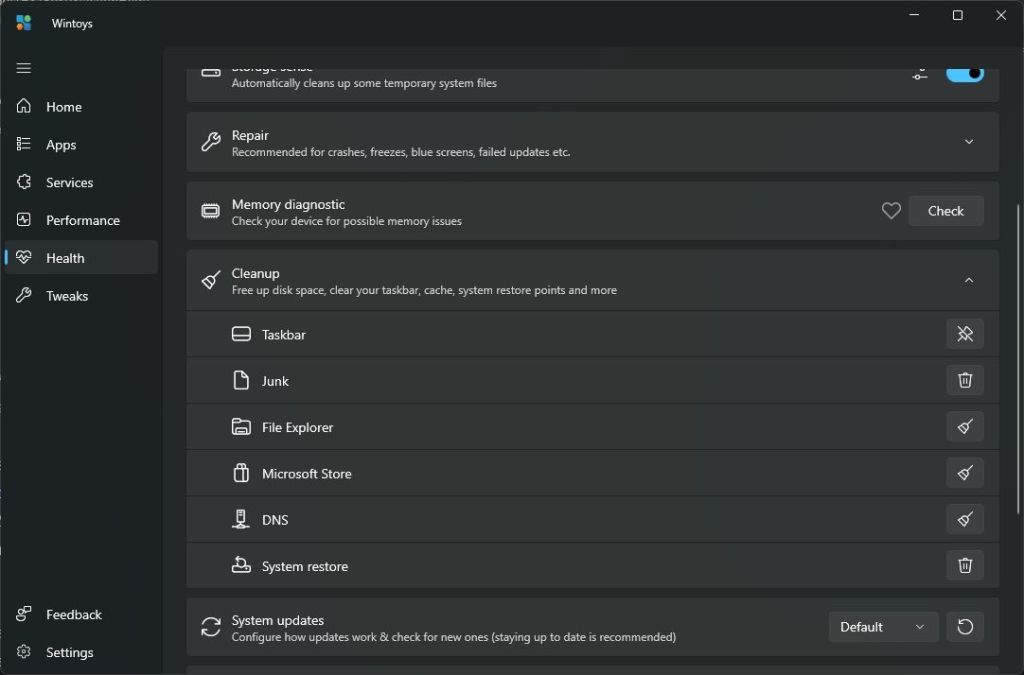
Ponadto Wintoys pozwala wyłączyć aktualizacje systemu Windows i aktualizacje aplikacji w tle. Jedną unikalną cechą jest to, że możesz wykryć, które zaplanowane zadanie jest budzenie komputera ze snu i od razu zakończyć to zadanie. Na koniec możesz ponownie uruchomić sterownik graficzny, jeśli komputer ma zamrażanie i odbudować pamięć podręczną ikony, jeśli brakuje ikon paska zadań lub rozmycie.
Niezbędne poprawki Wintoys
Wintoys oferuje kilka poprawek systemu, aby poprawić ogólne wrażenia z systemu Windows 11. Możesz przywrócić klasyczne menu kontekstowe w systemie Windows 11 za pomocą pojedynczego kliknięcia i usunąć wyniki wyszukiwania Bing z wyszukiwania menu Start. Pozwala także poprawić prywatność, wyłączając usługi, takie jak telemetria, lokalizacja, aparat na ekranie blokady itp.

Następnie możesz wyłączyć reklamy w systemie Windows 11, takie jak końcówki ekranu blokady, sugerowane powiadomienia, Windows Welcome Experience, dostosowane doświadczenia i wiele innych. Wreszcie, możesz pokazać zegar sekundami, włączyć tryb Boga w systemie Windows 11, włączyć przyspieszenie myszy itp. Istnieje wiele takich poprawek w Wintoys, aby poprawić doświadczenie komputerowe, i nie musisz bawić się ustawieniami lub grupą rejestru lub grupy Polityka. Wszystko jest tylko kliknięciem.
Szczególnie podoba mi się w Wintoys, że mieści ustawienia systemowe i narzędzia, które są bezpieczne w użyciu i zostały szeroko przetestowane. To jest proste w użyciu fuzja ustawień systemu Windows, panel sterowania, menedżera zadań i różnych narzędzi Windows. Jeśli potrzebujesz tylko jednego narzędzia, aby bez wysiłku personalizować i zarządzać komputerem z systemem Windows 11, Wintoys byłby moim najlepszym wyborem wraz z Powertoys, wśród wszystkich tunerów systemowych.


