


Niedawno seria Google Pixel 9 stała się oficjalna i przyniosła ze sobą mnóstwo funkcji AI. Jednak nowa aplikacja Pixel Screenshots wyróżniała się dość łatwo. Ta nowa aplikacja AI na urządzeniu, oparta na Gemini Nano, może analizować ogromną bibliotekę zrzutów ekranu Twojego Pixela, jakby to nic nie było, i pozwala przeszukiwać ją za pomocą tekstu i głosu. Jak jednak korzystać z aplikacji Pixel Screenshots? Przekonajmy się!
- Jak wyszukiwać zrzuty ekranu w Pixel Screenshots
- Jak organizować zrzuty ekranu w Pixel Screenshots
- Co jeszcze możesz zrobić za pomocą aplikacji Pixel Screenshots
- Jak wyłączyć funkcję zrzutów ekranu Pixela w telefonie Pixel 9
- Aplikacja Pixel Screenshots: obsługiwane urządzenia
- Czy korzystanie z aplikacji Pixel Screenshots jest bezpieczne?
Jak wyszukiwać zrzuty ekranu w Pixel Screenshots
Ta najnowsza funkcja AI działa za pomocą aplikacji Pixel Screenshots na telefonach Pixel 9. Dlatego postępuj zgodnie z poniższym procesem krok po kroku, aby dowiedzieć się, jak korzystać z aplikacji:
- Otwórz aplikację Pixel Screenshots. Po pierwszym uruchomieniu rozpocznie się krótki proces konfiguracji.
- Stuknij w Więcej i wtedy uderz Włączyć coś aby włączyć tę funkcję.
- Po wykonaniu tej czynności aplikacja rozpocznie pobieranie modeli sztucznej inteligencji niezbędnych do jej działania.

- Następnie znajdziesz pływający pasek wyszukiwania na dole ekranu głównego. Tutaj możesz wpisać opis zrzutu ekranu (w naszym przypadku nazwę produktu) lub wyjaśnić go za pomocą wyszukiwania głosowego.
- Gdy to zrobisz, aplikacja natychmiast wyświetli zrzuty ekranu pasujące do Twojego zapytania.
- Po prostu Kliknij na zrzut ekranu aby znaleźć opcję udostępniania go stąd. Możesz też dotknąć ikony Chrome, aby od razu przejść do strony internetowej.

I tak po prostu, możesz łatwo znaleźć zrzuty ekranu za pomocą aplikacji Pixel Screenshots. Ale aplikacja pozwala również organizować zrzuty ekranu w folderach o nazwie Collections, aby trochę uporządkować aplikację. Więcej o tych Collections poniżej.
Jak organizować zrzuty ekranu w Pixel Screenshots
Z czasem, podobnie jak galeria zdjęć, aplikacja Pixel Screenshots również zacznie się zaśmiecać. Jeśli to wyzwala u Ciebie OCD, aplikacja pozwala Ci organizować zrzuty ekranu w folderach. Wykonaj poniższe kroki, aby dowiedzieć się, jak to zrobić:
- Na ekranie głównym aplikacji Pixel Screenshots, na samej górze, dotknij przycisku ikona plusa w panelu Kolekcje.
- Następnie nadaj nazwę folderowi kolekcji i kliknij ikonę znacznika wyboru, aby utworzyć kolekcję.
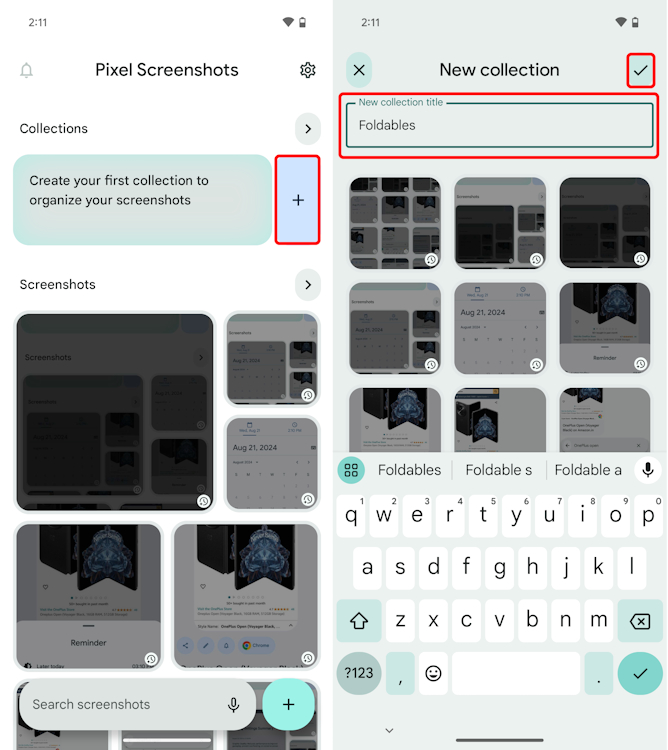
- Po utworzeniu kolekcji kliknij folder, aby go otworzyć.
- Następnie dotknij Wybierz zrzuty ekranu aby dodać do niego zrzuty ekranu.
- Możesz łatwo usunąć kolekcję, dotykając ikona kosza w prawym górnym rogu.

Co jeszcze możesz zrobić za pomocą aplikacji Pixel Screenshots
To jednak nie koniec, a aplikacja ma kilka sztuczek w zanadrzu! Mając to na uwadze, oto co jeszcze możesz z nią zrobić:
1. Ustaw przypomnienia o zrzucie ekranu
Często robimy zrzuty ekranu ważnych rzeczy, aby później do nich wrócić. Jednak często o nich zapominamy. Aby tego uniknąć, aplikacja Pixel Screenshots umożliwia również ustawienie niestandardowych przypomnień dotyczących zrzutów ekranu. Dzięki temu możesz wybrać przypomnienia o ważnych rzeczach, takich jak sprzedaż. Oto jak to zrobić:
- Po otwarciu zrzutu ekranu zobaczysz ikona dzwonka alarmowego obok ikony edycji. Kliknij na nią.
- Spowoduje to otwarcie Okno przypomnieniagdzie będziesz mógł ustawić ustawienia, takie jak Później dziś, Jutro i Następny tydzień.
- Jeśli nie podobają Ci się ustawienia wstępne, możesz dotknąć Wybierz datę i godzinę aby ustawić niestandardowe przypomnienie.

Możesz także ustawić te przypomnienia bezpośrednio w panelu podglądu podczas robienia zrzutu ekranu.

2. Dodaj obrazy ręcznie
Dodatkowo możesz wybrać opcję ręcznego dodawania obrazów do aplikacji Pixel Screenshots. Oto jak to zrobić:
Obok paska wyszukiwania na dole znajdziesz plus przycisk. Kliknij, aby ręcznie dodać obrazy z galerii telefonu lub użyj aparatu, aby uchwycić obraz (nie jest to prawdziwy zrzut ekranu, ale nie szkodzi).

Jak wyłączyć funkcję zrzutów ekranu Pixela w telefonie Pixel 9
Chociaż funkcja działa na urządzeniu, nadal nie ma nic złego w tym, że model AI analizuje Twoje zrzuty ekranu. Więc jeśli chcesz wyłączyć tę funkcję, możesz to łatwo zrobić.
- Otwórz aplikację Pixel Screenshots i dotknij ikona ustawień w prawym górnym rogu.
- Następnie, wyłącz ustawienie „Przeszukaj zrzuty ekranu za pomocą sztucznej inteligencji na urządzeniu”.

- Gdy tylko ją wyłączysz, zobaczysz również opcję Usuń wszystkie podsumowania AI i metadane. Jeśli chcesz się ich również pozbyć, stuknij ją i naciśnij Usuwać w oknie potwierdzenia.

Aplikacja Pixel Screenshots: obsługiwane urządzenia
Na razie aplikacja Pixel Screenshots jest dostępna wyłącznie na niedawno wprowadzonej serii Pixel 9, obejmującej:
To jedyne urządzenia, które obecnie obsługują aktualizację multimodalną Gemini Nano. Niestety, te funkcje będą ograniczone do serii Pixel 9.
Ponieważ Google lubi również zatrzymywać funkcje AI w swoich nowszych modelach, nie można powiedzieć, czy aplikacja Pixel Screenshots pojawi się na starszych Pixelach. Można się jednak spodziewać, że Samsung wprowadzi tę fajną funkcję pod jakąś inną nazwą we współpracy z Google.
Czy korzystanie z aplikacji Pixel Screenshots jest bezpieczne?
Chociaż jest fajna i wszystko, czy aplikacja Pixel Screenshots jest naprawdę bezpieczna w użyciu? Zastanawiasz się, czy aplikacja Pixel Screenshots narusza Twoją prywatność? To zrozumiałe, jeśli masz takie pytanie, ponieważ jest to główny powód opóźnienia firmy Microsoft we wdrażaniu funkcji Windows Recall. Oto kilka rzeczy, o których należy pamiętać w tym zakresie:
- Jak zauważa Google w swoim dedykowanym Strona sklepu„ponieważ jest zasilany przez Gemini Nano, sztuczną inteligencję urządzenia Pixel, Twoje informacje są prywatne, bezpieczne i dostępne bez połączenia z Internetem”. Całe przetwarzanie odbywa się w trybie offline, na urządzeniu Pixel 9.
- Windows Recall używa AI do skanowania wszystkich plików i nie daje Ci żadnej kontroli. Z drugiej strony, Pixel Screenshots używa Gemini Nano do skanowania tylko tych zrzutów ekranu, które przechwytujesz.
- Co najważniejsze, aplikacja pozwala na łatwe wyłączenie tej funkcji i uzyskanie całkowitego spokoju. Jest to bardzo przydatne, jeśli obawiasz się, że Twój telefon zostanie w jakiś sposób naruszony. Ponadto, ponieważ nie wiadomo, czy naruszone konto Google da złośliwym podmiotom dostęp do Twoich zrzutów ekranu, zrozumiałe jest, że użytkownicy chcą pozostawić to ustawienie wyłączone.
To wszystko na razie. Mamy nadzieję, że ten przewodnik dał ci dobre zrozumienie, jak działa aplikacja Pixel Screenshots. To jedna z rzeczy, na którą możesz czekać, gdy tylko otrzymasz Google Pixel 9. Jeśli masz jakieś dalsze pytania, skomentuj poniżej!


