


- Jak wstawić poziomą linię w programie Word?
- Jak wstawić linię poziomą w programie Word na komputerze Mac?
- Jak wstawić poziomą linię w programie Word w systemie Windows?
- Jak wstawić linię poziomą w programie Word Online?
- Dodatkowe często zadawane pytania
- Jak wpisać linię poziomą?
- Jak wstawić linię pionową i poziomą w programie Word?
- Jak wstawić wiele poziomych linii w programie Word?
- Jak wstawić linię poziomą w WordPress?
- Projektowanie skomplikowanych dokumentów Word przy użyciu linii poziomych
Jeśli pracujesz nad swoim CV, dokumentem biznesowym lub czymś innym w programie Word, możesz chcieć wiedzieć, jak wstawić poziomą linię, aby urozmaicić swoją pracę.
W tym artykule pokażemy najszybsze i najłatwiejsze sposoby dodawania idealnych poziomych linii do dokumentów programu Word. Ponadto w naszej sekcji FAQ opisano, jak uzyskać poziome linie w WordPressie, oraz odpowiedzi na najczęściej zadawane pytania.
Jak wstawić poziomą linię w programie Word?
Najszybszym sposobem wstawienia linii poziomej w programie Word jest „Autoformatowanie”. Działa poprzez trzykrotne wpisanie określonych znaków, a następnie naciśnięcie „Enter”, aby zamienić znaki w poziomą linię:
Notatka: Funkcje Autoformatowania nie są dostępne w pakiecie Office Offline.
- Otwórz dokument i umieść kursor w miejscu, w którym powinna znajdować się linia.
- Wpisz trzy z następujących znaków:
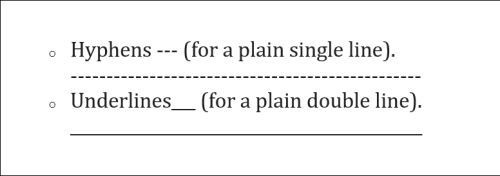
- Łączniki — (dla zwykłej pojedynczej linii).
- Podkreśla___ (w przypadku zwykłej linii podwójnej).
- Linia zostanie wstawiona na całej szerokości strony.
Lub użyj narzędzia „Linia pozioma”:
- Wybierz miejsce, w którym chcesz dodać linię.
- Upewnij się, że wybrana jest opcja „Dom”.

- W sekcji „Akapit” wybierz menu rozwijane „Obramowania” i wybierz opcję „Linia pozioma”.

- Aby zmienić wygląd linii, kliknij ją dwukrotnie.

- W oknie dialogowym „Formatuj linię poziomą” możesz modyfikować wyrównanie, kolor, szerokość i wysokość linii.

Lub narysować linię poziomą:
- Wybierz zakładkę „Wstaw”, a następnie „Kształty”.

- Z „Linie” wybierz żądany styl.

- Na dokumencie wybierz miejsce wstawienia linii.

- Aby narysować linię, przytrzymaj i przeciągnij kursor, puszczając go na końcu.

Jak wstawić linię poziomą w programie Word na komputerze Mac?
Najszybszym sposobem wstawienia linii poziomej w programie Word na komputerze Mac jest użycie „Autoformatowania”. Działa poprzez trzykrotne wpisanie określonych znaków, a następnie naciśnięcie „Enter”, aby zamienić znaki w poziomą linię:
Notatka: Funkcje Autoformatowania nie są dostępne w pakiecie Office Offline.
- Otwórz dokument i umieść kursor w miejscu, w którym powinna znajdować się linia.
- Wpisz trzy z następujących znaków:
- Łączniki — (dla zwykłej pojedynczej linii).
- Podkreśla___ (w przypadku zwykłej linii podwójnej).
- Linia zostanie wstawiona na całej szerokości strony.
Lub użyj narzędzia „Linia pozioma”:
- Wybierz miejsce, w którym chcesz dodać linię.
- Upewnij się, że wybrana jest opcja „Dom”.

- W sekcji „Akapit” wybierz menu rozwijane „Obramowania” i wybierz opcję „Linia pozioma”.
- Aby zmienić wygląd linii, kliknij ją dwukrotnie.
- W oknie dialogowym „Formatuj linię poziomą” możesz modyfikować wyrównanie, kolor, szerokość i wysokość linii.
Lub narysować linię poziomą:
- Wybierz zakładkę „Wstaw”, a następnie „Kształty”.

- Z „Linie” wybierz żądany styl.
- W dokumencie wybierz miejsce, w którym chcesz dodać linię.
- Aby narysować linię, przytrzymaj i przeciągnij kursor, puszczając go na końcu.
Jak wstawić poziomą linię w programie Word w systemie Windows?
Najszybszym sposobem wstawienia linii poziomej w programie Word w systemie Windows jest użycie „Autoformatowania”. Działa poprzez trzykrotne wpisanie określonych znaków, a następnie naciśnięcie „Enter”, aby zamienić znaki w poziomą linię:
Notatka: Funkcje Autoformatowania nie są dostępne w pakiecie Office Offline.
- Otwórz dokument i umieść kursor w miejscu, w którym powinna znajdować się linia.
- Wpisz trzy z następujących znaków:
- Łączniki — (dla zwykłej pojedynczej linii).
- Podkreśla___ (w przypadku zwykłej linii podwójnej).
- Linia zostanie wstawiona na całej szerokości strony.
Lub użyj narzędzia „Linia pozioma”:
- Wybierz miejsce, w którym chcesz dodać linię.
- Upewnij się, że wybrana jest opcja „Dom”.
- W sekcji „Akapit” wybierz menu rozwijane „Obramowania” i wybierz opcję „Linia pozioma”.
- Aby zmienić wygląd linii, kliknij ją dwukrotnie.
- W oknie dialogowym „Formatuj linię poziomą” możesz modyfikować wyrównanie, kolor, szerokość i wysokość linii.
Lub narysować linię poziomą:
- Wybierz zakładkę „Wstaw”, a następnie „Kształty”.
- Z „Linie” wybierz żądany styl.
- W dokumencie wybierz miejsce, w którym chcesz dodać linię.
- Aby narysować linię, przytrzymaj i przeciągnij kursor, puszczając go na końcu.
Jak wstawić linię poziomą w programie Word Online?
Oto dwie opcje wstawiania linii poziomej do dokumentu programu Word online:
Użyj narzędzia „Linia pozioma”:
- Wybierz obszar, aby dodać linię.
- Upewnij się, że wybrana jest opcja „Dom”.
- W sekcji „Akapit” wybierz menu rozwijane „Obramowania” i wybierz opcję „Linia pozioma”.
- Aby zmienić wygląd linii, kliknij ją dwukrotnie.
- W oknie dialogowym „Formatuj linię poziomą” możesz modyfikować wyrównanie, kolor, szerokość i wysokość linii.
Narysuj linię poziomą:
- Otwórz dokument.
- Wybierz zakładkę „Wstaw”, a następnie „Kształty”.
- Z „Linie” wybierz żądany styl.
- W dokumencie wybierz miejsce, w którym chcesz dodać linię.
- Aby narysować linię, przytrzymaj i przeciągnij kursor, puszczając go na końcu.
Dodatkowe często zadawane pytania
Jak wpisać linię poziomą?
Aby narysować linię poziomą za pomocą programu Word:
1. Otwórz dokument.
2. Wybierz zakładkę „Wstaw”, a następnie „Kształty”.
3. Z „Linie” wybierz żądany styl.
4. Na dokumencie wybierz miejsce, w którym chcesz dodać linię.
5. Aby narysować linię, przytrzymaj i przeciągnij kursor, puszczając go na końcu.
Lub, aby dodać linię odręczną:
6. Przytrzymaj klawisz „Shift” + podkreślenie; zwolnij po uzyskaniu wymaganej długości.
Jak wstawić linię pionową i poziomą w programie Word?
Poniżej wyjaśniono dwa sposoby wstawiania linii pionowej w programie Word:
Narysuj linię pionową
1. Z dokumentu wybierz zakładkę „Wstaw”.
2. Wybierz ikonę „Kształty”, a następnie wybierz kształt linii.
3. W miejscu, w którym chcesz rozpocząć linię, kliknij i przytrzymaj przycisk myszy.
4. Przeciągnij myszą do miejsca, w którym linia powinna się kończyć, a następnie zwolnij przycisk myszy.

Utwórz wiele linii za pomocą tabel
1. Z menu głównego wybierz „Wstaw”, a następnie „Tabela…”

2. W polu „Liczba kolumn” wpisz potrzebną liczbę pionowych linii.

3. W polu „Liczba wierszy” wpisz „1”.

4.Tabela zostanie wstawiona.
5. Następnie z menu rozwijanego „Obramowania” w „Projekt stołu” odznacz „Obramowania zewnętrzne”, pozostawiając zaznaczone „Wewnętrzne obramowania pionowe”.

Jak wstawić wiele poziomych linii w programie Word?
Jeśli chcesz dodać wiele poziomych linii w programie Word, do których chcesz dodać tekst, użyj linii obramowania:
1. Otwórz dokument, do którego chcesz dodać poziome linie.
2. Na standardowym pasku narzędzi wybierz przycisk „Format” > „Obramowania i cieniowanie”.

3. Wybierz zakładkę „Obramowanie”.

4. W „Styl” wybierz szerokość i kolor stylu linii.

5. W dokumencie kliknij miejsce, w którym chcesz dodać linię.
6. Aby wstawić różne kolorowe linie i style, wybierz opcję „Linia pozioma”.

7. Aby ustawić linię w określonej odległości od tekstu, wybierz „Opcje” w oknie „Obramowania i cieniowanie”.
Aby zapisać wiele poziomych linii po wydrukowaniu, użyj linii z zakładkami:
1. Wybierz „Widok” > „Linijka”.
2. Na standardowym pasku narzędzi zaznacz pole „Linijka”.
3. Z głównego menu programu Word wybierz „Format”, a następnie „Karty…”
4. W „Oknie zakładek” wybierz „Wyczyść wszystkie karty”.
5. W oknie „Tab Stop” ustaw tabulator określający miejsce, w którym powinien kończyć się prawy margines, np. 6,0 cali.
6. W sekcji „Wyrównanie” wybierz „Do prawej”.
7.W „Liderze” wybierz jedną z liczb podanych dla linii prostej.
8. Kliknij „OK”, a następnie naciskaj klawisz „Tab”, aby wstawić linię prostą.
9. Skopiuj i wklej linie lub naciskaj klawisz „Tab”, aż uzyskasz żądaną liczbę linii.
Jak wstawić linię poziomą w WordPress?
Oto trzy sposoby wstawienia poziomej linii do wpisu na blogu w WordPress:
Użyj Edytora bloku
1. Zaloguj się do WordPressa i uzyskaj dostęp do nowego/istniejącego wpisu, nad którym możesz pracować.
2. Aby dodać nowy blok w miejscu, w którym powinna znajdować się linia, wybierz ikonę „+”.
3. W sekcji „Elementy układu” wybierz „Blok separujący”.
4.Dodaj poziomą linię do obszaru zawartości.
Skorzystaj z Edytora klasycznego
1. Zaloguj się do WordPressa i uzyskaj dostęp do nowego/istniejącego wpisu, nad którym możesz pracować.
2. Nad edytorem postów, jeśli na pasku narzędzi widzisz tylko jeden rząd przycisków, wybierz ikonę Przełącz po prawej stronie, aby uzyskać dostęp do wiersza z opcją linii poziomej.
3.Wybierz obszar, do którego chcesz poprowadzić linię, a następnie wybierz przycisk „Linia pozioma”.
Użyj poziomego separatora linii w formacie HTML
·Po prostu dodaj znacznik
do treści swojego wpisu w miejscu, w którym powinna zostać wstawiona linia.
Projektowanie skomplikowanych dokumentów Word przy użyciu linii poziomych
Program Word obsługuje różne sposoby wstawiania linii do dokumentów w celu podzielenia sekcji, uzyskania bardziej przejrzystego układu oraz nadania im atrakcyjnego wizualnie i niepowtarzalnego wyglądu.
Jakiej metody użyłeś do wstawienia linii poziomej lub pionowej[s]? Czy udało Ci się uzyskać pożądany wygląd? Chętnie dowiemy się, jak wyglądał Twój dokument. Daj nam znać w sekcji komentarzy poniżej.


