


- Jak usunąć widok na Airtable
- Jak stworzyć widok osobisty?
- Jak zablokować widok w Airtable?
- Dodatkowe często zadawane pytania
- Jak mogę usunąć rekord?
- Jak edytować w Airtable?
- Co to jest widok w Airtable?
- Jak utworzyć widok w Airtable?
- Co to jest widok siatki w Airtable?
- Jak znaleźć identyfikator bazy Airtable?
- Airtable pomaga zachować porządek w widokach
Jeśli lubisz korzystać z funkcji widoków Airtable i dostosowywać sposób i rodzaj wyświetlanych informacji, być może zechcesz dowiedzieć się, jak usunąć widok.
Jesteś we właściwym miejscu.
W tym artykule pokażemy, jak usunąć widok oraz jak utworzyć widoki osobiste i zablokowane podczas uzyskiwania dostępu do Airtable z komputera.
Jak usunąć widok na Airtable
Aby usunąć widok:
- Zaloguj się i uzyskaj dostęp do odpowiedniej bazy.
- Kliknij na Wyświetlenia opcja znajdująca się w lewym górnym rogu ekranu.

- Z przełącznik widoku wybierz widok, który chcesz usunąć.

- Kliknij menu z trzema kropkami znajdujące się obok Wyświetlenia opcja.

- Kliknij Usuń widok znajduje się na dole opcji menu.

Widok zostanie automatycznie przeniesiony do Śmieci.
Następnie w lewym dolnym rogu ekranu pojawi się na chwilę komunikat COFNIJ. Jeśli przypadkowo usunąłeś niewłaściwy widok i nie zdążyłeś kliknąć COFNIJ, nie martw się. Widok można łatwo przywrócić za pomocą narzędzia Śmieci funkcjonować. Na szczęście wszelkie widoki, pola, tabele i rekordy usunięte w ciągu ostatnich siedmiu dni można przywrócić z Kosza.
Aby przywrócić usunięty widok:
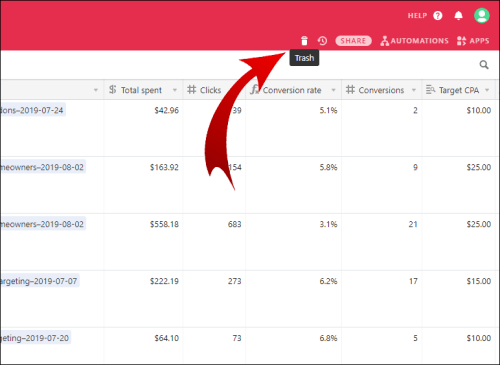
- W bazie kliknij przycisk Śmieci ikona znajdująca się po prawej stronie ekranu.
- Kliknij Przywrócić obok widoku, który chcesz przywrócić. Słowo Przywrócony będzie zastąpiony Przywrócić jako potwierdzenie.

- W lewym górnym rogu ekranu wybierz Wyświetlenia.
- Kliknij przywrócony widok, aby zobaczyć go ponownie.
Jak stworzyć widok osobisty?
Dzięki uprawnieniom twórcy, komentatora lub redaktora w planie Pro lub Enterprise możesz stworzyć osobisty widok, który tylko Ty możesz dostosowywać i zmieniać. Domyślnie widoki osobiste nie są dostępne dla innych współpracowników, dlatego nikt nie może przypadkowo wprowadzić w nich zmian.
Przydadzą się, gdy pomogą Ci skoncentrować się na tym, co istotne i co musisz wiedzieć. Możesz na przykład utworzyć widok osobisty z filtrami pokazującymi tylko zadania, za które jesteś odpowiedzialny.
Aby utworzyć widok osobisty:
- Kliknij na Wyświetlenia opcja znajdująca się w lewym górnym rogu.

- Z przełącznik widoku, wybierz widok, który chcesz spersonalizować. Możesz także utworzyć nowy widok, aby był osobisty. Kroki tworzenia nowego widoku przedstawiono w sekcji Dodatkowe często zadawane pytania w tym artykule.
- Obok nazwy widoku kliknij przycisk Tryb podglądu przycisk.

- Z menu trybu widoku wybierz żądany tryb widoku dla bieżącego widoku.

Jak zablokować widok w Airtable?
Funkcja widoku zablokowanego jest również dostępna w planach Pro i Enterprise. Jest to przydatne, aby zapobiec nieoczekiwanym zmianom w konfiguracji widoku, które mogłyby potencjalnie zakłócić przepływ pracy. Inni współpracownicy nadal będą mieli możliwość przeglądania i wprowadzania zmian w informacjach w rekordach.
Kroki są bardzo podobne do tworzenia widoku osobistego. Mając uprawnienia twórcy/właściciela do tworzenia widoku zablokowanego, wykonaj następujące czynności:
- Kliknij na Wyświetlenia opcja znajdująca się w lewym górnym rogu.
- Z przełącznik widokuwybierz widok, który chcesz zablokować.
- Obok nazwy widoku kliknij przycisk Tryb podglądu przycisk.
- Z menu trybu widoku wybierz żądany tryb widoku dla bieżącego widoku.

Dodatkowe często zadawane pytania
Jak mogę usunąć rekord?
Tutaj pokażemy, jak usunąć pojedynczy rekord, wiele rekordów oraz częściowe usunięcie rekordu, jeśli chcesz usunąć tylko wybrane informacje z rekordu.
Aby usunąć pojedynczy rekord:
• Zaloguj się i uzyskaj dostęp do odpowiedniej bazy.
• Kliknij prawym przyciskiem myszy w dowolnym miejscu rekordu, który chcesz usunąć, a następnie z menu rozwijanego wybierz opcję Usuń rekord.
Aby usunąć wiele rekordów:
• Wybierz rekordy, które chcesz usunąć, najeżdżając kursorem na liczbę po lewej stronie każdego rekordu.
• Po sprawdzeniu Twoich danych; kliknij prawym przyciskiem myszy rekord objęty wyborem, a następnie kliknij opcję Usuń wszystkie wybrane rekordy.
Częściowe usunięcie rekordu:
• Wybierz komórkę[s] chcesz usunąć, klikając i przeciągając w celu zaznaczenia wielu komórek lub przytrzymując klawisz Shift podczas klikania/używania klawiszy strzałek.
• Następnie naciśnij klawisz Delete na klawiaturze, aby wyczyścić zaznaczone komórki.
Jak edytować w Airtable?
Możesz edytować rekordy podstawowe i indywidualne, o ile masz uprawnienia właściciela/twórcy lub redaktora. Tutaj omówimy, jak edytować opis podstawowy, szczegóły pól i rekordy.
Aby edytować opis podstawowy:
• Zaloguj się i uzyskaj dostęp do odpowiedniej bazy.
• Kliknij strzałkę rozwijaną obok nazwy podstawowej.
• Z menu wybierz Opis bazowy > Edytuj.
• Gdy będziesz zadowolony ze zmian, kliknij Zapisz.
Edycja szczegółów pól jest możliwa tylko z uprawnieniami właściciela/twórcy:
• Z odpowiedniej bazy przejdź do pola, którego dane chcesz edytować.
• Kliknij strzałkę w dół w prawym rogu komórki z nazwą pola.
• Wybierz Zmień nazwę pola, Edytuj opis pola lub Edytuj uprawnienia pola z menu, aby dokonać edycji.
Aby edytować rekord:
• Z odpowiedniej bazy przejdź do rekordu, który chcesz edytować.
• Kliknij numer w kółku lub ikonę rozwijania, aby otworzyć rekord.
• Tam dokonaj potrzebnych zmian, dziennik wprowadzonych zmian zostanie automatycznie wyświetlony w kanale aktywności po prawej stronie.
Co to jest widok w Airtable?
Jeśli na przykład zablokujesz lub ukryjesz kolumny w tradycyjnych arkuszach kalkulacyjnych, wszyscy przeglądający zobaczą dane w ten sam sposób. W Airtable możesz utworzyć widok, w którym ustawiony jest określony sposób przeglądania informacji, np. możesz utworzyć widok kalendarza przedstawiający wszystkie miesięczne spotkania i wydarzenia.
Ponieważ widoki to tylko inny sposób patrzenia na te same dane, jeśli dane zostaną poddane edycji w rekordzie, zmiany będą widoczne w widoku wszystkich osób po odświeżeniu.
Jak utworzyć widok w Airtable?
Aby utworzyć nowy widok:
• Zaloguj się i uzyskaj dostęp do odpowiedniej bazy.
• Kliknij opcję Widoki znajdującą się w lewym górnym rogu.
• W dolnej części menu wybierz opcję Siatka w sekcji Utwórz widok.
Twój nowy widok pojawi się na pasku bocznym Widoki. Wybierz, aby nadać mu nazwę, posortować lub ręcznie uporządkować rekordy, odfiltrować rekordy i pokazać/ukryć pola.
Co to jest widok siatki w Airtable?
Widok siatki lub tabeli jest domyślnym typem widoku bazy danych Airtable w przeglądarce internetowej.
Rekordy i pola są prezentowane jako wiersze i kolumny, dzięki czemu wyglądają jak arkusz kalkulacyjny.
Oto inne typy widoków, których możesz użyć:
• Widok kalendarza. Wyświetla Twoje rekordy jako wydarzenia w kalendarzu; świetnie nadaje się do zapamiętywania ważnych dat.
• Widok Kanbana. Wyświetla zapisy przepływu pracy na tablicy ułożonej w stos kart, które można przenosić i zmieniać ich kolejność.
• Widok galerii. Wyświetla Twoje rekordy w postaci dużych kart, aby wyróżnić dokumenty, obrazy i załączniki itp.
Jak znaleźć identyfikator bazy Airtable?
Tutaj pokażemy Ci, jak odzyskać identyfikator Base i Workspace.
Uzyskiwanie identyfikatora podstawowego:
Odbywa się to za pośrednictwem interfejsu programowania aplikacji metadanych. Ten interfejs API wykorzystuje uwierzytelnianie oparte na tokenach, dlatego aby uzyskać dostęp, musisz to zrobić zarejestruj się, aby uzyskać dostęp aby otrzymać token klienta.
Gdy już zdobędziesz token, wklej klucz API swojego konta Airtable do swojej integracji, wyślij klucz API w nagłówku Autoryzacji wszystkich żądań do serwera z następującą składnią:
Autoryzacja: okaziciel $USER_API_KEY
Aby uzyskać identyfikatory podstawowe, do których może uzyskać dostęp klucz API, wprowadź następującą składnię:
POBIERZhttps://api.airtable.com/v0/meta/bases
Uwzględniając tylko pierwsze 1000 baz, będą one wyświetlane w kolejności wyświetlanej na ekranie głównym.
Uwaga: ze względów bezpieczeństwa żądania po stronie Klienta nie są dozwolone. Proszę wykonywać wszystkie żądania kierowane do tych punktów końcowych po stronie serwera.
Uzyskiwanie identyfikatora obszaru roboczego:
Jednym ze sposobów jest otwarcie ustawień obszaru roboczego ze strony konta lub ekranu głównego.
Ze strony Twojego konta:
• Zaloguj się do Airtable.
• Kliknij swoje zdjęcie w prawym górnym rogu ekranu.
• Wybierz Konto z menu rozwijanego.
• Po lewej stronie ekranu kliknij obszar roboczy, aby wyświetlić jego ustawienia.
Z ekranu głównego:
• Wybierz strzałkę w dół obok nazwy obszaru roboczego.
• Wybierz Ustawienia obszaru roboczego.
Aby uzyskać jeszcze szybszy sposób, skopiuj adres URL z paska adresu przeglądarki po uzyskaniu dostępu do ustawień Workspace. Część adresu URL rozpoczynająca się od wspis to identyfikator obszaru roboczego.
Airtable pomaga zachować porządek w widokach
Funkcja usuwania widoku jest szczególnie przydatna, gdy liczba widoków zaczyna wymykać się spod kontroli, co zaśmieca obszar przełączania widoków. Aby zapewnić dobre prowadzenie domu, wyszczególnienie tylko potrzebnych widoków pomaga zwiększyć produktywność, kreatywność i wydajność!
Skoro już pokazaliśmy, jak proste jest usunięcie widoku, co sądzisz o braku potwierdzenia konieczności usunięcia widoku przed wyrzuceniem go do kosza? Czy uważasz, że siedem dni to wystarczający czas na przywrócenie danych z kosza?
Jeśli jesteś wielkim fanem Airtable, chcielibyśmy usłyszeć od ciebie, zostaw komentarz w sekcji poniżej.


