


Shutterfly to świetna usługa, jeśli chcesz tworzyć fajne fizyczne fotoksiążki lub drukować obrazy na kubkach, podstawkach, magnesach itp. Ponadto jest domyślnie połączona ze Zdjęciami Google, Facebookiem i Instagramem. Nie trzeba dodawać, że możesz także korzystać ze zdjęć ze swojego smartfona.
Poniższe informacje zawierają szczegółowy przegląd sposobu dodawania Zdjęć Google do Shutterfly. Ponadto istnieje specjalna sekcja poświęcona dodawaniu zdjęć za pośrednictwem aplikacji na smartfona.
Przesyłanie zdjęć do Shutterfly
Istnieją dwa sposoby dodawania zdjęć ze Zdjęć Google lub dowolnej innej połączonej usługi/urządzenia. Możesz wybrać konkretny projekt (kartki, wydruki, kalendarze itp.) lub przesłać zdjęcia bezpośrednio na stronę. Oto, co musisz zrobić.
Notatka: Porady podane poniżej dotyczą użytkowników, którzy już otworzyli Shutterfly i zalogowali się na swoje konta.
Moje zdjęcia przesłane
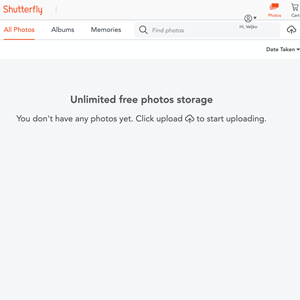
Po zalogowaniu kliknij Moje Zdjęcia w prawym górnym rogu. Spowoduje to przejście do okna zarządzania obrazami, w którym możesz wyświetlić podgląd wszystkich zdjęć, albumów i wspomnień. Aby przesłać więcej zdjęć, kliknij ikonę Chmury obok pola wyszukiwania.
W oknie Przesyłanie dostępnych jest pięć opcji do wyboru. Kliknij Zdjęcia Google i wybierz „Połącz ze Zdjęciami Google”, aby połączyć swoje konto. Gdy zezwolisz Shutterfly na dostęp, zobaczysz obok siebie Wszystkie zdjęcia i albumy.

Przeglądaj swoje obrazy, kliknij te, których chcesz użyć, a po zakończeniu naciśnij przycisk Prześlij. Przesyłanie zdjęć i wyświetlanie ich w Moich zdjęciach może zająć kilka sekund.
Korzystanie z innych serwisów społecznościowych
Podobnie jak w przypadku Zdjęć Google, wystarczy kliknąć Facebook lub Instagram, aby zezwolić Shutterfly na dostęp i wybrać zdjęcia do przesłania. Warto zauważyć, że Shutterfly bardzo ułatwiło proces dostępu i weryfikacji. Tylko dwa lub trzy kliknięcia dzielą Cię od połączenia poszczególnych kont w mediach społecznościowych.
Przesyłanie obrazów z komputera
Mój komputer to pierwsza opcja w sekcji Przesłane pliki wraz z przyciskami „Wybierz zdjęcia” i „Wybierz foldery”. Przenoszą Cię one do lokalnego magazynu, ale nie musisz zawracać sobie głowy przyciskami. Wybierz obrazy lub foldery, których chcesz użyć, a następnie przeciągnij i upuść je w oknie.

Ważne jest to, że Shutterfly obsługuje tylko formaty JPEG lub JPG, gdy przesyłasz je z komputera. Innymi słowy, obrazy PNG i RAW nie są akceptowane, dlatego przed przesłaniem pamiętaj o ponownym sformatowaniu zdjęć.
Przesyłanie projektów
Jeśli się spieszysz, nie musisz najpierw przesyłać zdjęć. Wybierz nowy projekt, a następnie wybierz obrazy. Wybierz konkretny projekt/szablon z paska menu i stamtąd zacznij działać.
Na potrzeby tego artykułu wybraliśmy skarpetki z kategorii Prezenty. Ale zasada jest taka sama w przypadku każdej innej opcji: wybierasz element, wybierasz szablon/projekt, który Ci się podoba, i naciskasz Personalizuj. To drugie może się różnić, jeśli chcesz także parę niestandardowych skarpetek.
Przyciski Zdjęcia i „Dodaj zdjęcia” znajdują się zwykle na dole ekranu. Kliknij na nie, a zostaniesz przeniesiony do okna Przesyłania. Aby dodać obrazy ze Zdjęć Google, wybierz tę opcję w obszarze Serwisy społecznościowe, wybierz obrazy, a zostaną one automatycznie dodane do Twojego projektu.
Co więcej, masz także szybki dostęp do ostatnio przesłanych plików, wszystkich zdjęć, albumów i biblioteki dzieł sztuki.
Notatka poboczna
Główne zalety Shutterfly to opcje wyszukiwania i sortowania obrazów. Pasek wyszukiwania pozwala wyszukiwać zdjęcia według nazwy i wybierać pomiędzy małymi i dużymi miniaturami. Ponadto menu „Sortuj według” ułatwia przełączanie między „Datą wykonania” i „Datą przesłania”. Jedna z rzeczy, których Zdjęcia Google nie mają jeszcze w swojej aplikacji.
Jak korzystać z aplikacji Shutterfly
Na pierwszy rzut oka aplikacja Shutterfly nie łączy się ze Zdjęciami Google ani innymi witrynami/usługami, do których prowadzą linki. Po dotknięciu opcji Zdjęcia wyświetlane są obrazy ze smartfona. To samo dzieje się po dotknięciu opcji Prześlij. Ale nie skreślaj jeszcze aplikacji.
Wybierz opcję Sklep w lewym dolnym rogu ekranu i wybierz jedną z kategorii produktów. Tym razem przetestowaliśmy to z fotoksiążkami Shutterfly. Domyślnie aplikacja otwiera Zdjęcia lokalne i pojawia się mała strzałka w dół, która pokazuje inne połączone usługi.

Kliknij Zdjęcia Google i zaloguj się, aby uzyskać dostęp do zdjęć. Od tego momentu proces jest taki sam, jak opisano wcześniej. Kliknij zdjęcia, aby je wybrać, naciśnij przycisk przesyłania, a obrazy zostaną dołączone do Twojego projektu.
Wspomnienia Shutterfly
Zarówno w aplikacji, jak i na pulpicie Shutterfly dostępna jest zakładka Wspomnienia, podobna na przykład do tej, którą można znaleźć na Facebooku. Krótko mówiąc, Shutterfly śledzi przesłane pliki i analizuje obrazy, aby tworzyć wspomnienia.
Są to grupy zdjęć oparte na lokalizacji, osobach lub dacie wykonania. Możesz wykorzystać je jako inspirację do tworzenia rodzinnych fotoksiążek, kalendarzy i nie tylko.
Uruchom niestandardowe wydruki
Gdy wszystko jest już powiedziane i zrobione, dodanie Zdjęć Google do Shutterfly jest niezwykle łatwe. Co więcej, możesz także przesyłać obrazy z mediów społecznościowych, smartfona lub komputera. Tak czy inaczej, chodzi o to, aby zdobyć fizyczną pamiątkę, która podkreśli obraz.
Jakie przedmioty Shutterfly lubisz najbardziej? Czy rozważałeś skorzystanie z usługi w celach biznesowych? Powiedz nam więcej w sekcji komentarzy poniżej.


